Hilfe › Loslegen
Fachwerk im Überblick
Fachwerk bringt Stundenplan, Unterlagen, Fristen und Lernen in eine App. Hier siehst du, wie sie aufgebaut ist und wo du was findest.
So ist Fachwerk aufgebaut
 (Bild in voller Größe öffnen)
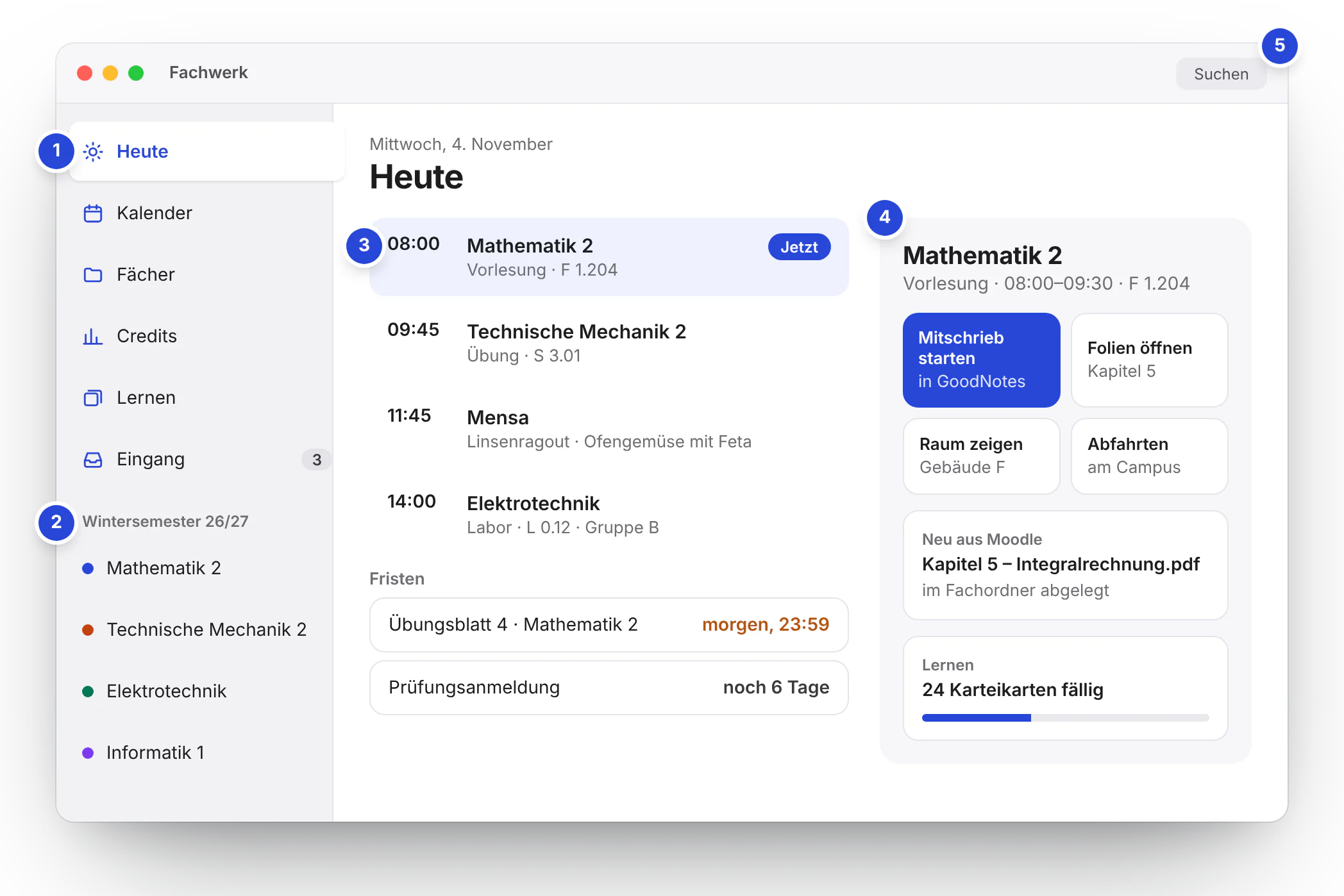
- SeitenleisteDie sechs Bereiche von Fachwerk. Auf dem Mac erreichst du sie auch mit ⌘ 1 bis ⌘ 6.
- Deine FächerDarunter stehen die Fächer des laufenden Semesters. Ein Klick öffnet den Fachordner mit allen Unterlagen.
- Der TagTermine von heute mit Raum, darunter die nächsten Fristen. Der laufende Termin ist markiert.
- SchnellaktionenZum aktuellen Termin: Mitschrieb starten, Folien öffnen, Raum auf dem Campusplan, Abfahrten und Neues aus Moodle oder ILIAS.
- SucheDurchsucht Termine, Fächer und den Text deiner Dokumente, auch eingescannte Seiten. Auf dem Mac mit ⌘ F.
Die sechs Bereiche
| Bereich | Was du dort findest | Mehr dazu |
|---|---|---|
| Heute | Was jetzt und heute ansteht: Termine, Fristen, Lernblöcke, Mensa und Neues aus deinen Kursen. | Unten |
| Kalender | Stundenplan, Prüfungen, Abgaben und Lernblöcke als Wochen- oder Tagesansicht. | Stundenplan und Kalender |
| Fächer | Ein Ordner pro Fach mit Folien, Mitschrieben, Altklausuren, Scans und Links. | Fächer und Fachordner |
| Credits | ECTS, Fortschritt bis zum Abschluss, Notenschnitt und Prüfungsversuche. | Credits und Modulhandbuch |
| Lernen | Karteikarten, Fokus-Timer, Lernzeit, Klausur-Simulation und Lernplan. | Karteikarten und Timer |
| Eingang | Dateien, die Fachwerk noch keinem Fach zuordnen konnte, und Rückfragen, etwa zu gelöschten Terminen. | Der Eingang |
Die Einstellungen öffnest du auf dem iPad unten in der Seitenleiste, auf dem Mac über Fachwerk → Einstellungen oder ⌘ ,.
Die Ansicht Heute
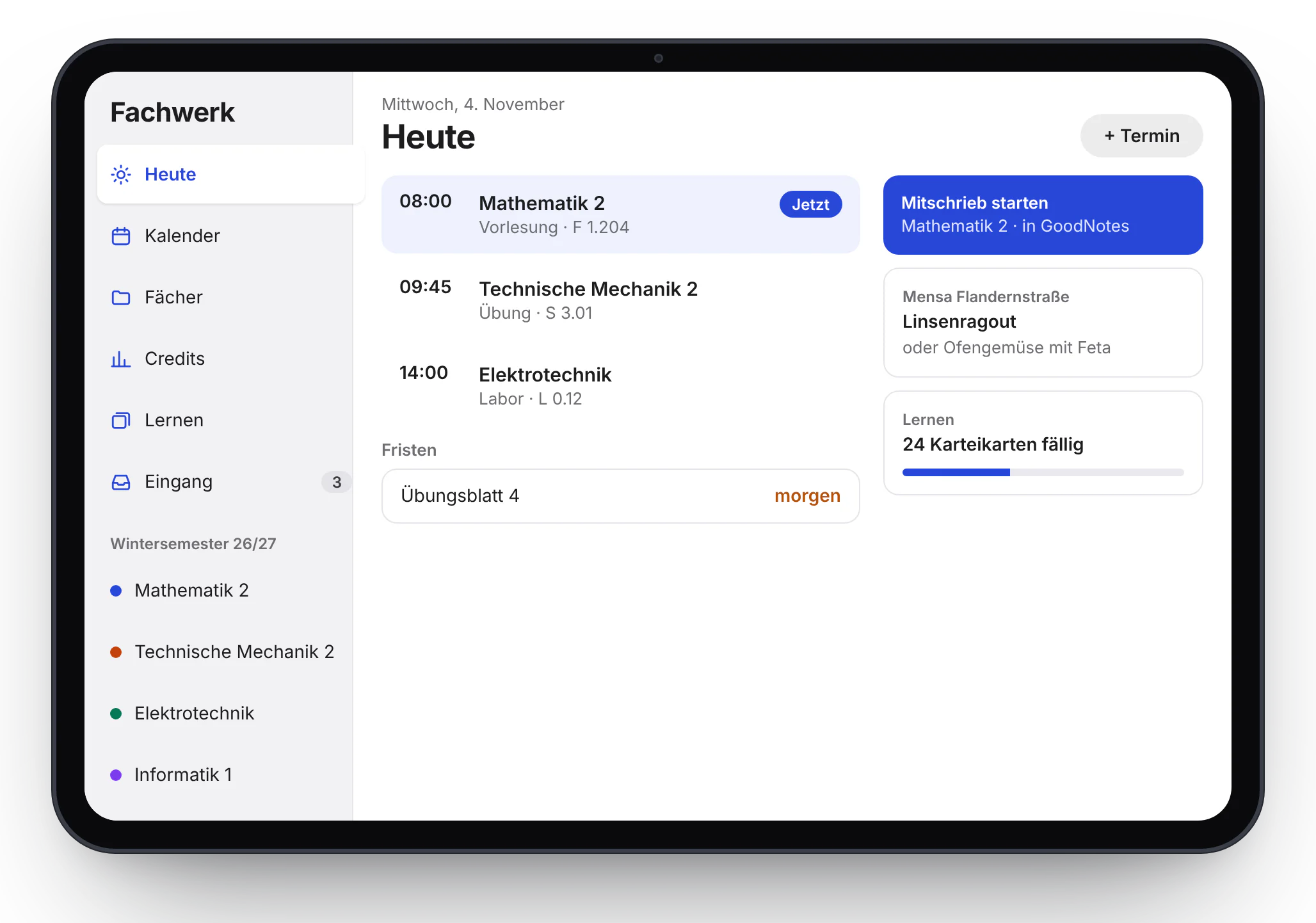
Heute ist die Startseite. Sie ändert sich im Lauf des Tages: Morgens steht der erste Termin oben, während einer Vorlesung ist sie als „Jetzt“ markiert, abends siehst du die Fristen und Lernblöcke für morgen.
- Termine mit Uhrzeit, Art und Raum. Ausgefallene Termine sind durchgestrichen und mit „Entfällt“ beschriftet.
- Fristen wie Abgaben und die Prüfungsanmeldung, mit der verbleibenden Zeit.
- Mitschrieb starten: legt eine Vorlage mit Fach und Datum an und öffnet sie in GoodNotes, Notability oder dem eigenen Editor. So geht’s
- Mensa und Abfahrten für deinen Campus. Mehr dazu
- Lernen: wie viele Karteikarten heute fällig sind und welcher Lernblock ansteht.
Auf dem iPad
 (Bild in voller Größe öffnen)
- Seitenleiste: Im Hochformat blendest du sie mit dem Symbol oben links ein. Im Querformat bleibt sie stehen.
- Split View: Ziehe Fachwerk neben GoodNotes, um Folien und Mitschrieb gleichzeitig zu sehen. Dateien kannst du zwischen den Apps ziehen.
- Apple Pencil: PDFs im Fachordner kannst du direkt in Fachwerk beschriften. Eigener Editor
- Tastatur: Mit Magic Keyboard gelten dieselben Kurzbefehle wie auf dem Mac. Halte ⌘ gedrückt, um sie zu sehen.
Auf dem Mac
- Mehrere Fenster: Öffne ein Fach in einem eigenen Fenster, zum Beispiel neben einer Vorlesungsaufzeichnung. Rechtsklick auf das Fach → „In neuem Fenster öffnen“.
- Drag and Drop: Ziehe Dateien aus dem Finder auf ein Fach in der Seitenleiste. Fachwerk legt sie in den passenden Unterordner oder fragt nach.
- Menüleiste: Jede Funktion findest du auch in den Menüs, die wichtigsten mit Tastaturkurzbefehl. Alle Kurzbefehle
- Scannen: Der Mac hat keinen eigenen Scanner. Fachwerk nutzt dafür ein iPhone oder iPad in der Nähe. Mehr dazu
Wie iPad und Mac zusammenspielen
Fachwerk hält iPad und Mac über deine iCloud auf demselben Stand. Es gibt keinen Fachwerk-Server und kein Fachwerk-Konto.
| Was | Wo es liegt |
|---|---|
| Fächer, Termine, Credits, Karteikarten | In der Fachwerk-Datenbank in deiner iCloud, abgeglichen auf allen Geräten |
| Folien, Mitschriebe, Scans | Als echte Dateien im iCloud Drive, Ordner „Fachwerk“ |
| Termine | Zusätzlich in sechs Kalendern deiner iCloud, sichtbar in der Kalender-App und auf dem iPhone |
| Zugänge zu Moodle oder ILIAS | Im Schlüsselbund, über den iCloud-Schlüsselbund auf beiden Geräten |
Kein iPhone?
Fachwerk selbst gibt es zum Start nur für iPad und Mac. Deine Termine siehst du trotzdem auf dem iPhone, weil sie in deinen iCloud-Kalendern liegen. Auch die Fachordner sind dort in der Dateien-App.
Wie der Abgleich im Detail funktioniert und was du tun kannst, wenn er hängt, steht unter iCloud, Backup und Export.
Noch Fragen?
Schreib uns, wir antworten persönlich.
Stand: November 2026 · Fachwerk ist in Entwicklung. Die Bilder zeigen Entwürfe der App.