Hilfe › Organisieren
Scanner und Altklausuren
Mit dem Scanner werden Tafelbilder, Übungsblätter und alte Klausuren zu sauberen, durchsuchbaren PDFs im richtigen Fachordner. Altklausuren verknüpfst du mit ihren Lösungen und behältst den Überblick, was du schon gerechnet hast.
Ein Dokument scannen
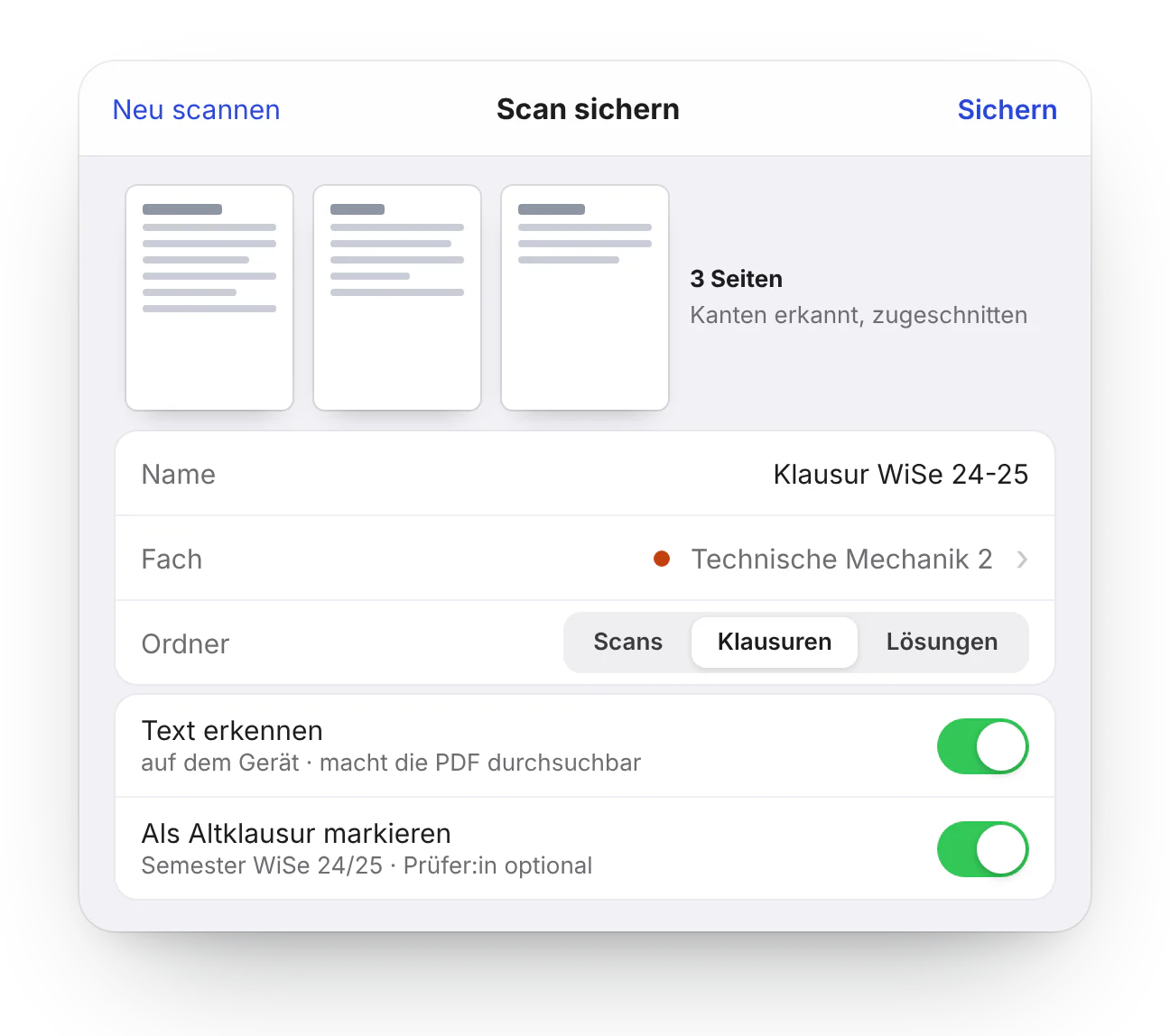 (Bild in voller Größe öffnen)
- Scanner öffnenIm Fach auf „Scannen“, in Heute über „+“ oder auf dem Mac mit ⇧ ⌘ S.
- Seiten aufnehmenHalte das iPad über das Blatt. Fachwerk erkennt die Kanten und löst von selbst aus. Für weitere Seiten einfach weiterblättern.
- Fach und Ordner wählenStartest du im Fach, ist es schon ausgewählt. Wähle den Unterordner, etwa „Scans“ oder „Klausuren“.
- SichernFachwerk legt eine PDF an und erkennt den Text. Danach ist der Scan durchsuchbar, in Fachwerk und in Spotlight.
Gute Scans
Dunkle, ruhige Unterlage, gleichmäßiges Licht, das Blatt ganz im Bild. Bei Tafelbildern hilft es, schräg von vorn zu fotografieren, damit sich das Licht nicht spiegelt. Fachwerk richtet die Perspektive gerade.
Scannen am Mac
Der Mac hat keine eigene Scan-Kamera. Fachwerk nutzt dafür die Integrationskamera von Apple: Wähle auf dem Mac „Scannen“, dann „Von iPhone oder iPad importieren“. Auf deinem iPhone oder iPad öffnet sich die Kamera, und der Scan landet direkt in Fachwerk auf dem Mac. Beide Geräte müssen mit derselben Apple-ID angemeldet sein, WLAN und Bluetooth eingeschaltet haben und in der Nähe liegen.
Texterkennung und Suche
- Auf dem Gerät: Die Texterkennung läuft lokal mit Apples Vision. Scans werden nicht hochgeladen.
- Unsichtbare Textebene: Fachwerk legt den erkannten Text unsichtbar unter das Bild. Die PDF sieht aus wie vorher, lässt sich aber durchsuchen und markieren.
- Handschrift: wird erkannt, wenn sie gut lesbar ist. Formeln und Skizzen bleiben als Bild erhalten.
- Spotlight: Auf iPad und Mac findest du Scans auch über die Systemsuche.
Ältere PDFs ohne Text, etwa eingescannte Skripte von der Lernplattform, kannst du nachträglich durchsuchbar machen: Rechtsklick oder lange drücken → „Text erkennen“.
Altklausuren organisieren
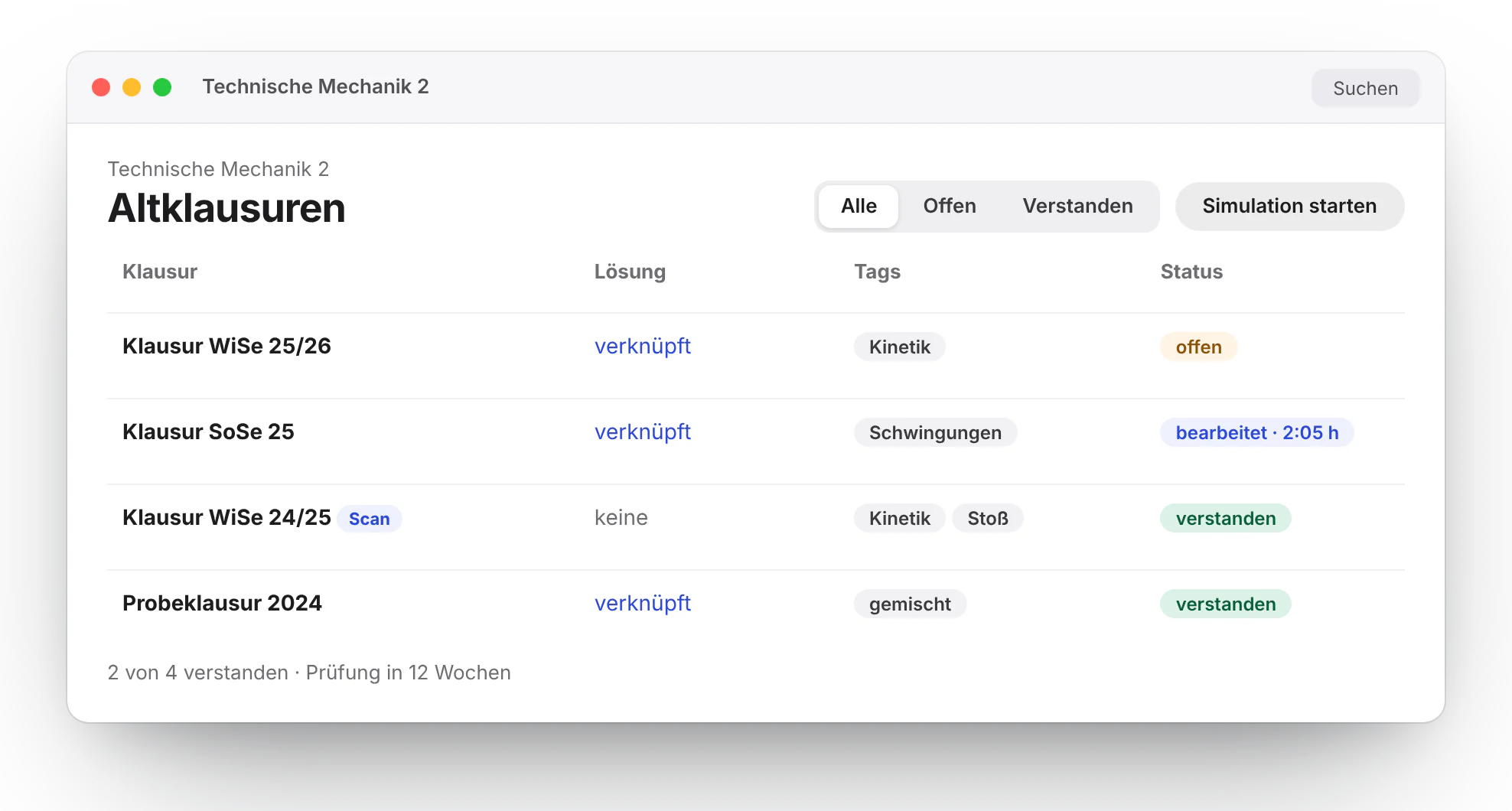 (Bild in voller Größe öffnen)
- Als Altklausur markieren: beim Scannen, oder später bei jeder PDF im Ordner „Klausuren“.
- Lösung verknüpfen: Öffne die Klausur → „Lösung verknüpfen“ → Datei wählen. Fachwerk schlägt Dateien mit ähnlichem Namen aus „Lösungen“ vor.
- Tags: Semester, Prüfer:in und Themen. Danach kannst du filtern, etwa alle Aufgaben zu „Kinetik“.
- Status: offen, bearbeitet oder verstanden. Die Klausur-Simulation setzt den Status nach deiner Selbstbewertung.
Nur für dich
Altklausuren sind oft nur für den privaten Gebrauch gedacht. Fachwerk hat deshalb keine Funktion zum Teilen mit anderen. Was du über das Teilen-Menü des Systems weitergibst, liegt in deiner Verantwortung.
Noch Fragen?
Schreib uns, wir antworten persönlich.
Stand: November 2026 · Fachwerk ist in Entwicklung. Die Bilder zeigen Entwürfe der App.