Hilfe › Organisieren
Mitschriebe mit GoodNotes und Co.
Fachwerk ersetzt deine Notiz-App nicht, sondern arbeitet mit ihr. Es legt Vorlagen mit Fach und Datum an, gibt Folien an GoodNotes oder Notability weiter und holt fertige Mitschriebe zurück in den richtigen Fachordner.
Einen Mitschrieb starten
 (Bild in voller Größe öffnen)
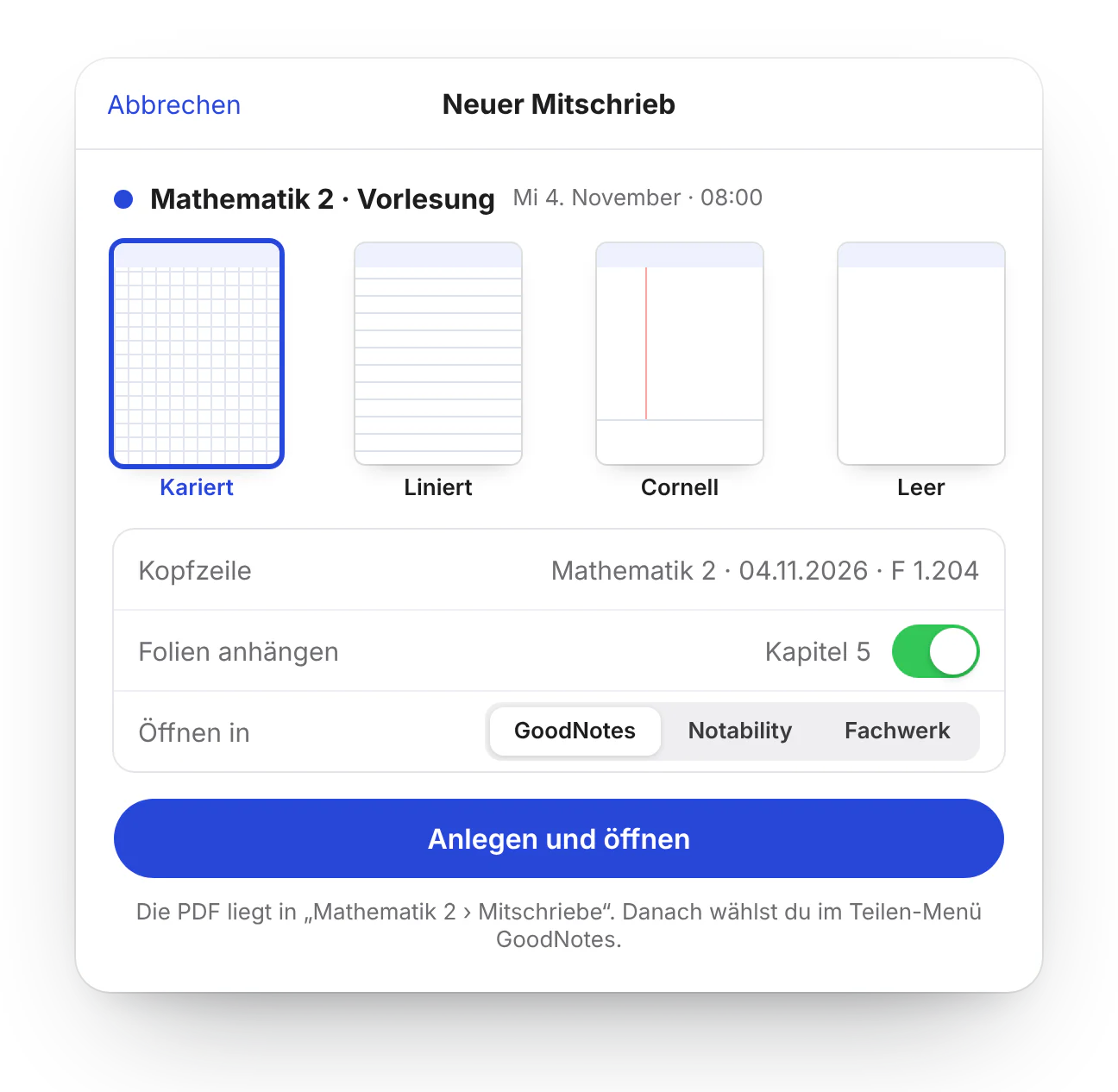
- „Mitschrieb starten“ wählenin Heute beim laufenden Termin, im Fach oder per Kurzbefehl. Fachwerk kennt den Termin und füllt Fach, Datum und Raum aus.
- Vorlage wählenkariert, liniert, Cornell oder leer. Auf Wunsch hängt Fachwerk die neuesten Folien des Fachs hinten an.
- ÖffnenFachwerk legt die PDF in „Mitschriebe“ ab und öffnet das Teilen-Menü. Wähle dort GoodNotes oder Notability. Merkt sich Fachwerk deine Wahl, ist es beim nächsten Mal ein Tipp weniger.
Warum das Teilen-Menü?
GoodNotes und Notability haben keine offizielle Schnittstelle, über die andere Apps Dokumente direkt hineinlegen können. Das Teilen-Menü ist der Weg, den beide Apps vorsehen. Auf dem Mac heißt er „Öffnen mit“.
Folien weitergeben
Jede PDF im Fachordner kannst du über „Öffnen in“ an deine Notiz-App geben, zum Beispiel neue Folien aus Moodle. Auf dem iPad geht das auch per Drag and Drop im Split View: Fachwerk links, GoodNotes rechts, Datei hinüberziehen.
GoodNotes bietet außerdem „Email to Goodnotes“. Das braucht ein GoodNotes-Abo und funktioniert bis 25 MB. Fachwerk nutzt es nicht von selbst.
Mitschriebe zurück ins Fach
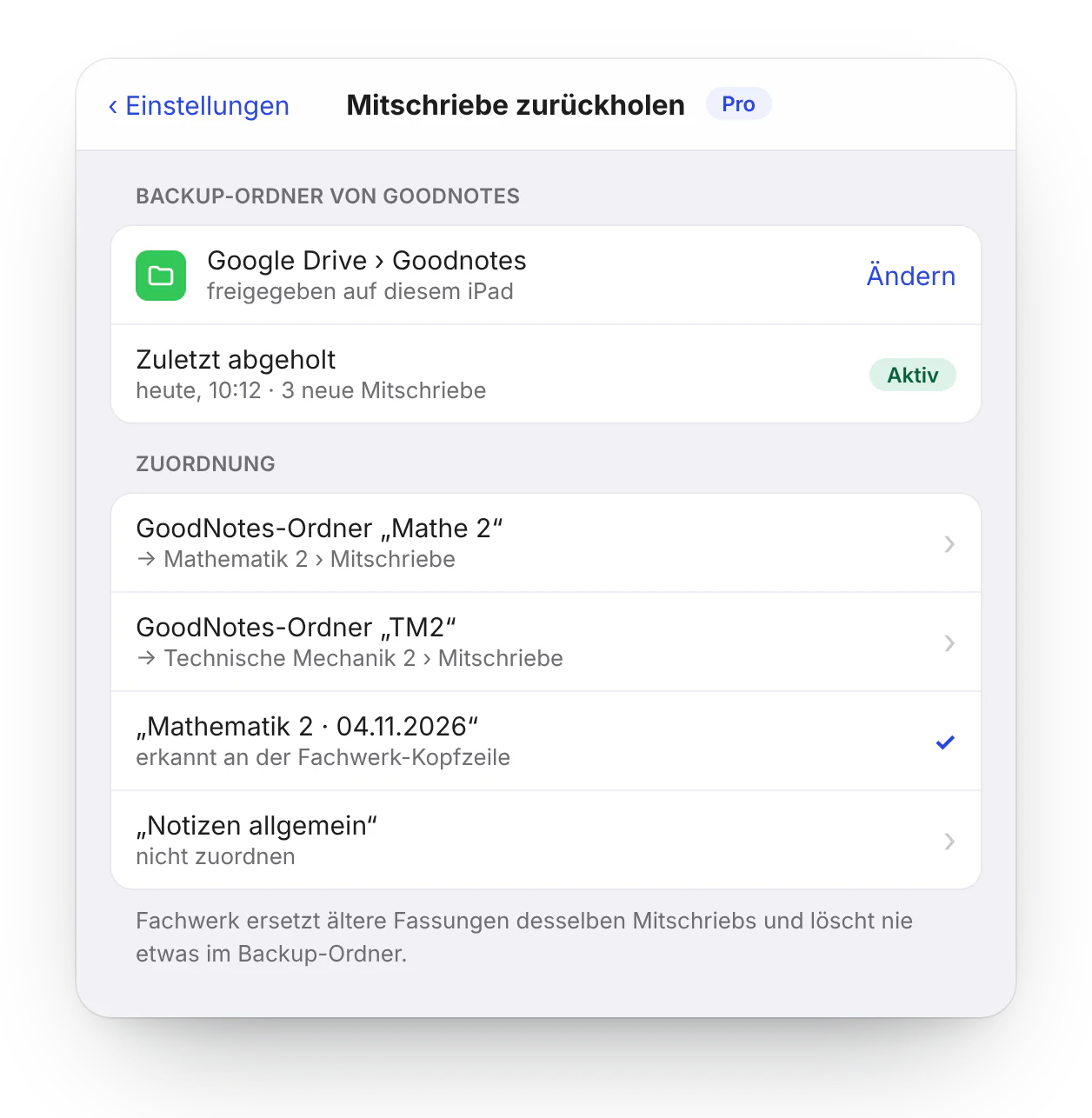
GoodNotes und Notability können automatisch Sicherungen deiner Notizbücher als PDF anlegen, etwa in Google Drive, Dropbox oder OneDrive. Fachwerk holt diese PDFs dort ab und legt jeden Mitschrieb in den Ordner „Mitschriebe“ des passenden Fachs. So hast du alles an einem Platz, auch für die Suche und die Karteikarten.
 (Bild in voller Größe öffnen)
Einrichten
- Sicherung in GoodNotes einschaltenSchalte in den Einstellungen von GoodNotes auf dem iPad die automatische Sicherung ein, wähle PDF als Format und ein Ziel, zum Beispiel Google Drive. Wo die Einstellung genau liegt, steht in der Hilfe von GoodNotes. GoodNotes legt am Ziel einen Ordner an, bei Google Drive immer in der obersten Ebene.
- Ordner in Fachwerk freigebenFachwerk → Einstellungen → Mitschriebe zurückholen → „Backup-Ordner wählen“. Wähle in der Dateien-App den Ordner von GoodNotes aus. Google Drive muss dafür als App installiert und in der Dateien-App aktiviert sein.
- Zuordnung prüfenFachwerk ordnet über drei Wege zu: den GoodNotes-Ordnernamen, die Kopfzeile aus einer Fachwerk-Vorlage und den Dateinamen. Was nicht eindeutig ist, landet im Eingang.
Nur auf dem iPad
GoodNotes legt automatische Sicherungen nur auf dem iPad an, nicht auf dem Mac. Mitschriebe, die du auf dem Mac schreibst, kommen deshalb erst zurück, wenn GoodNotes auf dem iPad sie gesichert hat. Fachwerk auf dem Mac sieht sie danach über iCloud.
Wann die Mitschriebe ankommen
GoodNotes sichert nach eigenem Zeitplan, meist kurz nach Änderungen, wenn das iPad online ist. Fachwerk schaut beim Öffnen und im Hintergrund in den Ordner. Schreibst du in einer Vorlesung mit, liegt der Mitschrieb in der Regel bis zum Abend im Fach. Eine neuere Fassung desselben Notizbuchs ersetzt die ältere.
Notability und andere Apps
| App | Übergabe an die App | Rückweg ins Fach |
|---|---|---|
| GoodNotes | ja | ja, über die automatische Sicherung (iPad) |
| Notability | ja | ja, über die automatische Sicherung als PDF |
| Apple Notizen, Freeform | über Teilen | von Hand: als PDF teilen → Fachwerk |
| Andere PDF-Apps | über „Öffnen in“ | von Hand, oder die App speichert direkt in den Fachordner im iCloud Drive |
Der eigene Editor
Für schnelle Anmerkungen und Zusammenfassungen brauchst du keine zweite App. Fachwerk hat zwei Editoren eingebaut:
- Handschrift auf PDFs: Öffne eine PDF im Fach und tippe auf den Stift. Mit Apple Pencil oder Finger markieren, unterstreichen, an den Rand schreiben. Die Anmerkungen werden in die PDF gespeichert und sind in jeder PDF-App sichtbar.
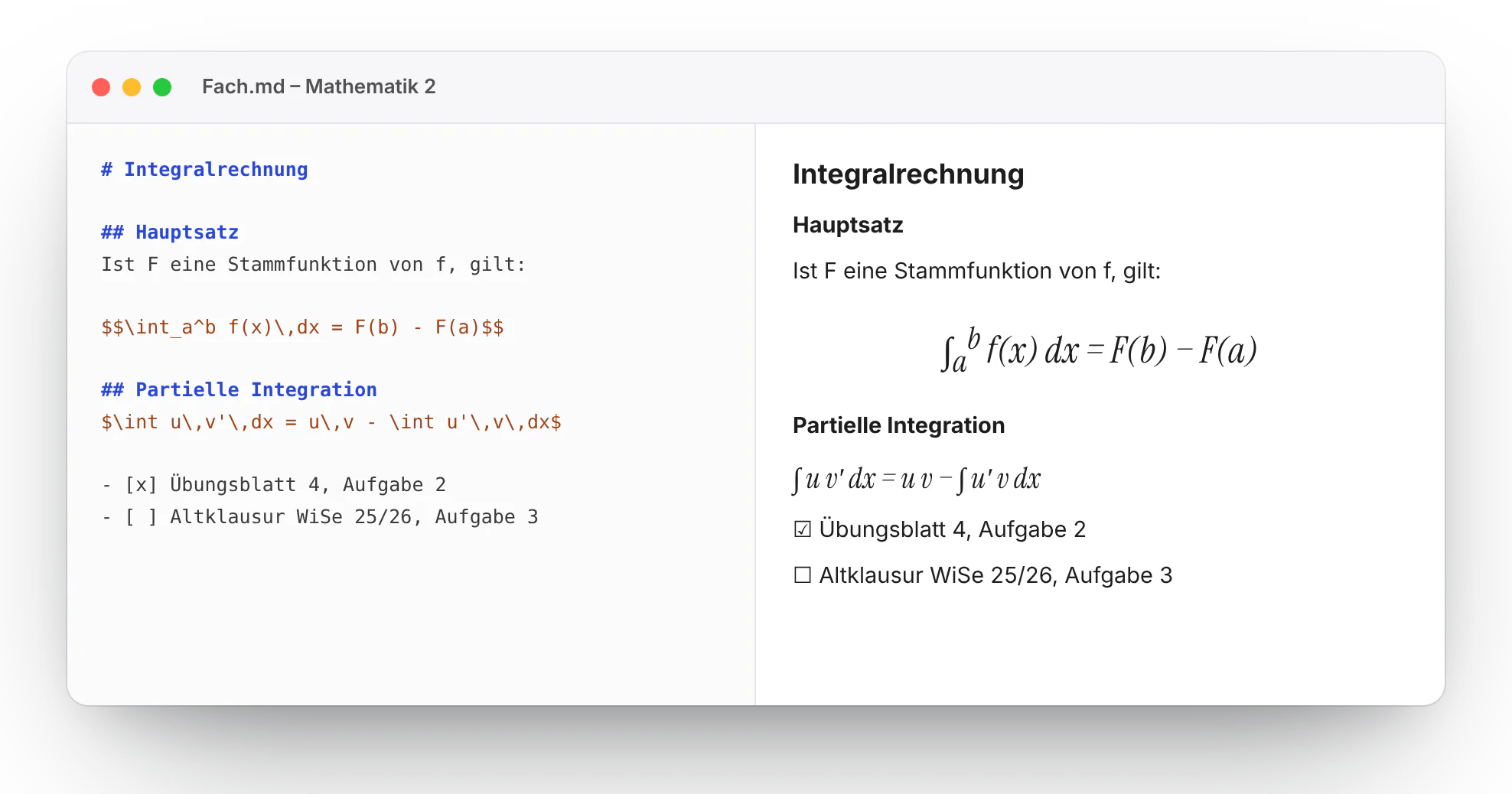
- Markdown mit Formeln: Für Zusammenfassungen, Formelsammlungen und das Fach-Gedächtnis. Formeln schreibst du in LaTeX, Fachwerk zeigt sie gesetzt an.
 (Bild in voller Größe öffnen)
| Du schreibst | Du bekommst |
|---|---|
## Überschrift | Zwischenüberschrift |
**fett**, *kursiv* | fett, kursiv |
- [ ] Aufgabe | Aufgabe zum Abhaken |
$a^2 + b^2 = c^2$ | Formel im Text |
$$\int_a^b f(x)\,dx$$ | abgesetzte Formel |
Markdown-Dateien sind normale Textdateien im Fachordner. Du kannst sie auch mit Obsidian, iA Writer oder jedem Texteditor öffnen.
Noch Fragen?
Schreib uns, wir antworten persönlich.
Stand: November 2026 · Fachwerk ist in Entwicklung. Die Bilder zeigen Entwürfe der App.