Hilfe › Organisieren
Fächer und Fachordner
Jedes Fach hat in Fachwerk einen eigenen Ordner mit allen Unterlagen, dazu Termine, Links und die Prüfung. Die Ordner sind echte Ordner im iCloud Drive. Du kannst sie also auch im Finder, in der Dateien-App und in GoodNotes öffnen.
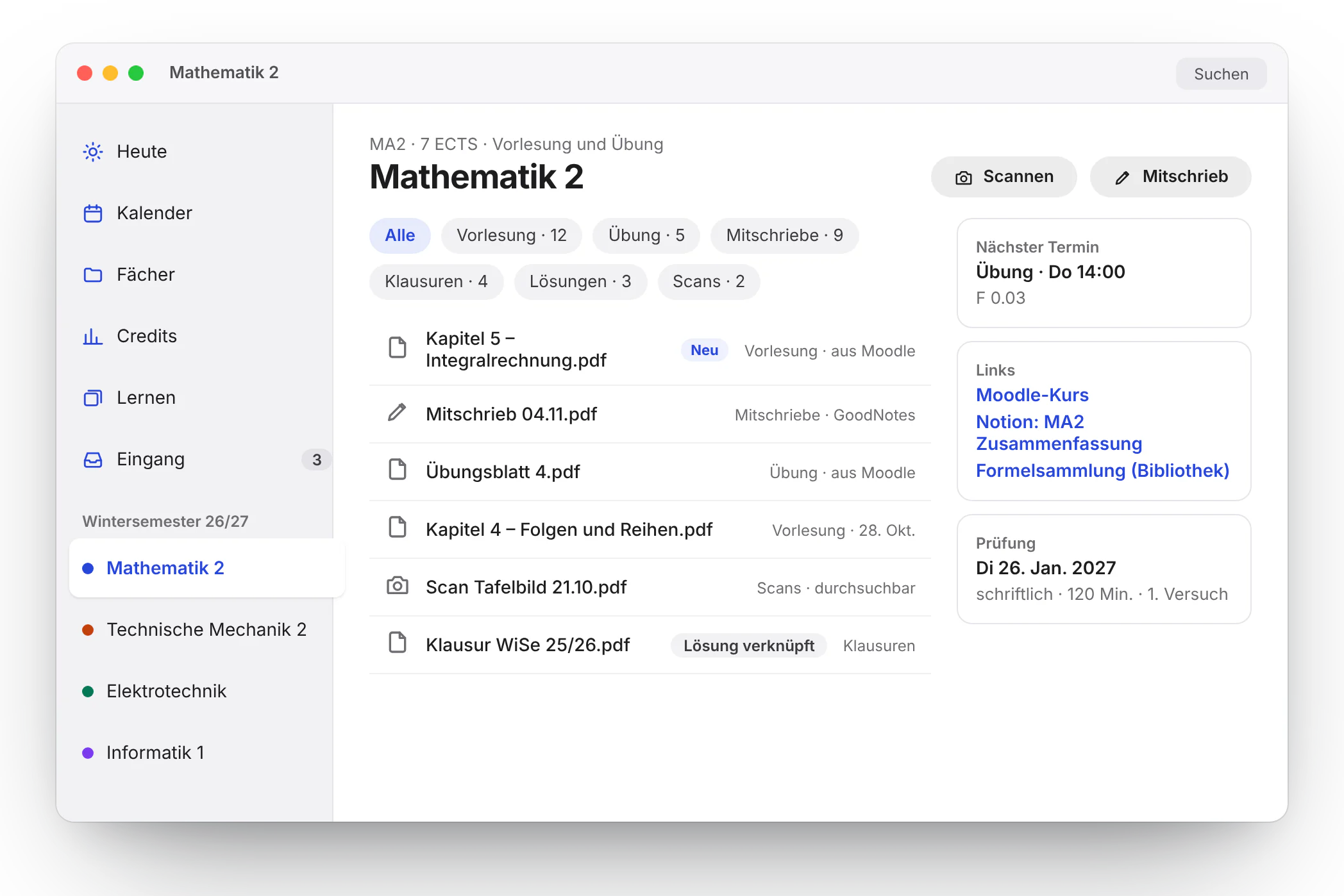
Ein Fach im Überblick
 (Bild in voller Größe öffnen)
- Unterordner als Filter: Tippe auf „Vorlesung“, „Mitschriebe“ oder „Klausuren“, um nur diese Dateien zu sehen.
- Herkunft: Neben jeder Datei steht, woher sie kommt, zum Beispiel „aus Moodle“, „GoodNotes“ oder „Scan“. Neue Dateien sind markiert, bis du sie öffnest.
- Öffnen: Ein Tipp öffnet die Vorschau. „Öffnen in“ gibt die Datei an GoodNotes, Notability oder eine andere App weiter.
- Status: Markiere Dokumente als offen, bearbeitet oder verstanden. Das hilft besonders bei Übungsblättern und Altklausuren.
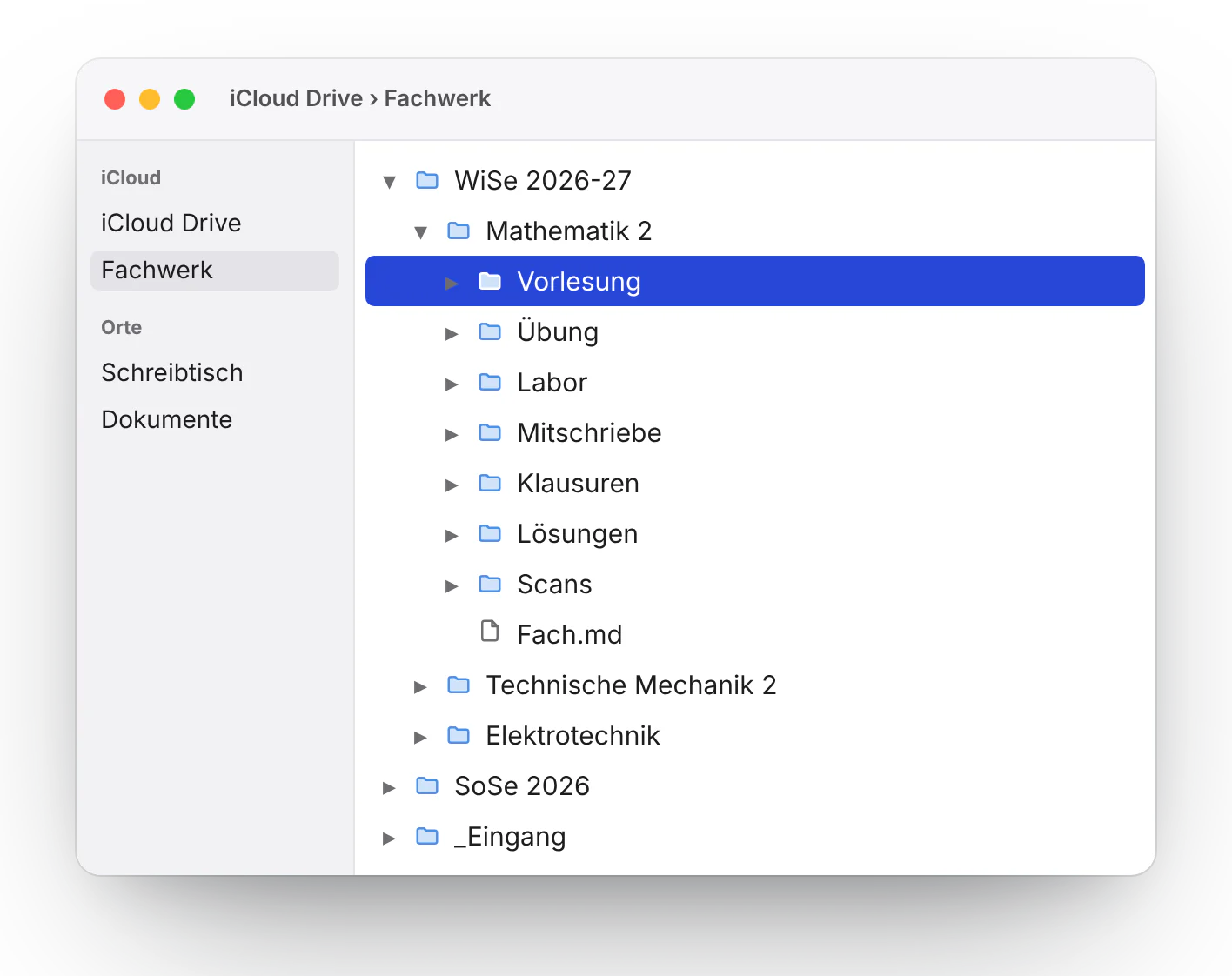
Die Ordner im iCloud Drive
 (Bild in voller Größe öffnen)
Fachwerk legt die Ordner nach einer Vorlage an: ein Ordner pro Semester, darin einer pro Fach, darin die Unterordner. Die Vorlage kannst du unter Einstellungen → Fachordner ändern, etwa Unterordner umbenennen oder „Labor“ weglassen. Fachwerk merkt sich für jedes Fach, welcher Unterordner wofür gedacht ist.
- Dateien sind die Wahrheit: Was du im Finder oder in der Dateien-App in einen Fachordner legst, erscheint in Fachwerk. Was du dort löschst, verschwindet auch in Fachwerk.
- Kein Überschreiben: Gibt es eine Datei mit gleichem Namen schon, hängt Fachwerk eine Version an, etwa „Kapitel 5 (2).pdf“. Fachwerk löscht nie Dateien ohne Nachfrage.
- Fach.md: Das Fach-Gedächtnis mit Themen, Formeln und Prüfungsinfos. Mehr dazu
Speicherplatz sparen
Ist „Mac-Speicher optimieren“ an, lagert macOS selten genutzte Dateien in die iCloud aus. Fachwerk zeigt sie trotzdem an und lädt sie beim Öffnen. Für die Klausurphase kannst du ein Fach mit Rechtsklick → „Offline verfügbar halten“ auf dem Gerät behalten.
Dateien hinzufügen
| Weg | iPad | Mac |
|---|---|---|
| Ziehen | Aus einer anderen App im Split View auf das Fach | Aus dem Finder auf das Fach in der Seitenleiste |
| Teilen | Im Teilen-Menü einer App „Fachwerk“ wählen | Teilen → Fachwerk |
| Importieren | Im Fach auf „+“ → „Aus Dateien“ | Ablage → Importieren (⇧ ⌘ I) |
| Scannen | Im Fach auf „Scannen“ | Über iPhone oder iPad in der Nähe |
| Automatisch | Neue Dateien aus Moodle oder ILIAS und Mitschriebe aus dem GoodNotes-Rückweg | |
Beim Ziehen auf ein Fach schlägt Fachwerk den Unterordner vor: PDFs mit „Blatt“ oder „Übung“ im Namen landen in Übung, „Lösung“ in Lösungen, „Klausur“ in Klausuren. Du kannst jeden Vorschlag ändern.
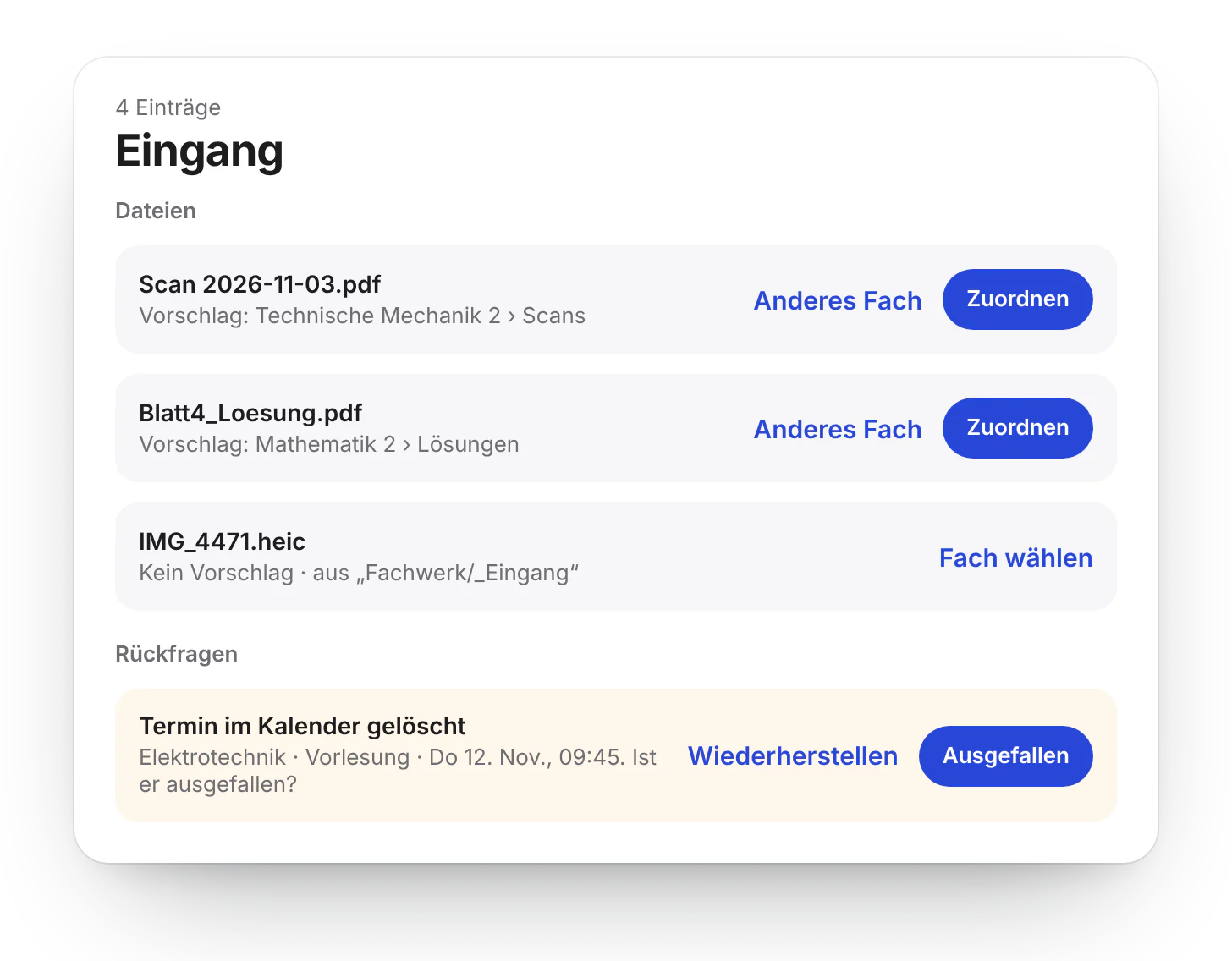
Der Eingang
 (Bild in voller Größe öffnen)
Der Eingang sammelt zwei Dinge:
- Dateien ohne Fach: alles, was du in den Ordner „Fachwerk/_Eingang“ legst oder per Teilen ohne Fach schickst. Fachwerk schlägt anhand von Dateiname und Inhalt ein Fach vor. „Zuordnen“ verschiebt die Datei in den Fachordner.
- Rückfragen: etwa wenn du einen Termin in der Kalender-App gelöscht hast, ein Abgleich einen Konflikt meldet oder ein Moodle-Kurs keinem Fach zugeordnet ist.
Die Zahl neben „Eingang“ in der Seitenleiste zeigt, wie viele Einträge warten. Mit VoiceOver liest Fachwerk sie mit vor.
Quicklinks, Notion und Webmail
- Quicklinks der Hochschule: Lernplattform, Campus-Management, Webmail, Prüfungsamt, Bibliothek. Sie kommen aus dem Hochschul-Profil und stehen in der Seitenleiste unter „Links“.
- Links pro Fach: Im Fach unter „Links“ → „+“. Zum Beispiel der Moodle-Kurs, eine Notion-Seite, ein Video-Kanal oder die Formelsammlung.
- Notion: Fachwerk speichert nur den Link und öffnet die Seite in der Notion-App, wenn sie installiert ist. Es gibt keinen Abgleich mit Notion.
- Webmail: öffnet den Webmailer deiner Hochschule im Browser. Fachwerk liest keine E-Mails.
Fächer bearbeiten, archivieren, löschen
- Bearbeiten: Im Fach oben „Bearbeiten“, oder auf dem Mac Rechtsklick in der Seitenleiste. Name, Kürzel, Farbe, ECTS und Modul.
- Nicht bestanden, nächstes Semester wieder: „In nächstes Semester übernehmen“. Die Unterlagen bleiben im alten Semesterordner, das neue Fach verweist darauf.
- Archivieren: Am Semesterende wandern Fächer automatisch in „Frühere Semester“. Sie bleiben durchsuchbar.
- Löschen: Fachwerk fragt, ob der Ordner im iCloud Drive mitgelöscht werden soll. Standard ist „Ordner behalten“. Gelöschte Ordner liegen 30 Tage unter „Zuletzt gelöscht“ im iCloud Drive.
Noch Fragen?
Schreib uns, wir antworten persönlich.
Stand: November 2026 · Fachwerk ist in Entwicklung. Die Bilder zeigen Entwürfe der App.