Hilfe › Loslegen
Anmeldungen und Zugänge
Fachwerk hat kein eigenes Konto. Für fast alles reicht deine Apple-ID. Anmelden musst du dich nur, wenn Fachwerk Daten von deiner Lernplattform holen soll. Hier steht, wie das abläuft und wo deine Zugänge liegen.
Was eine Anmeldung braucht und was nicht
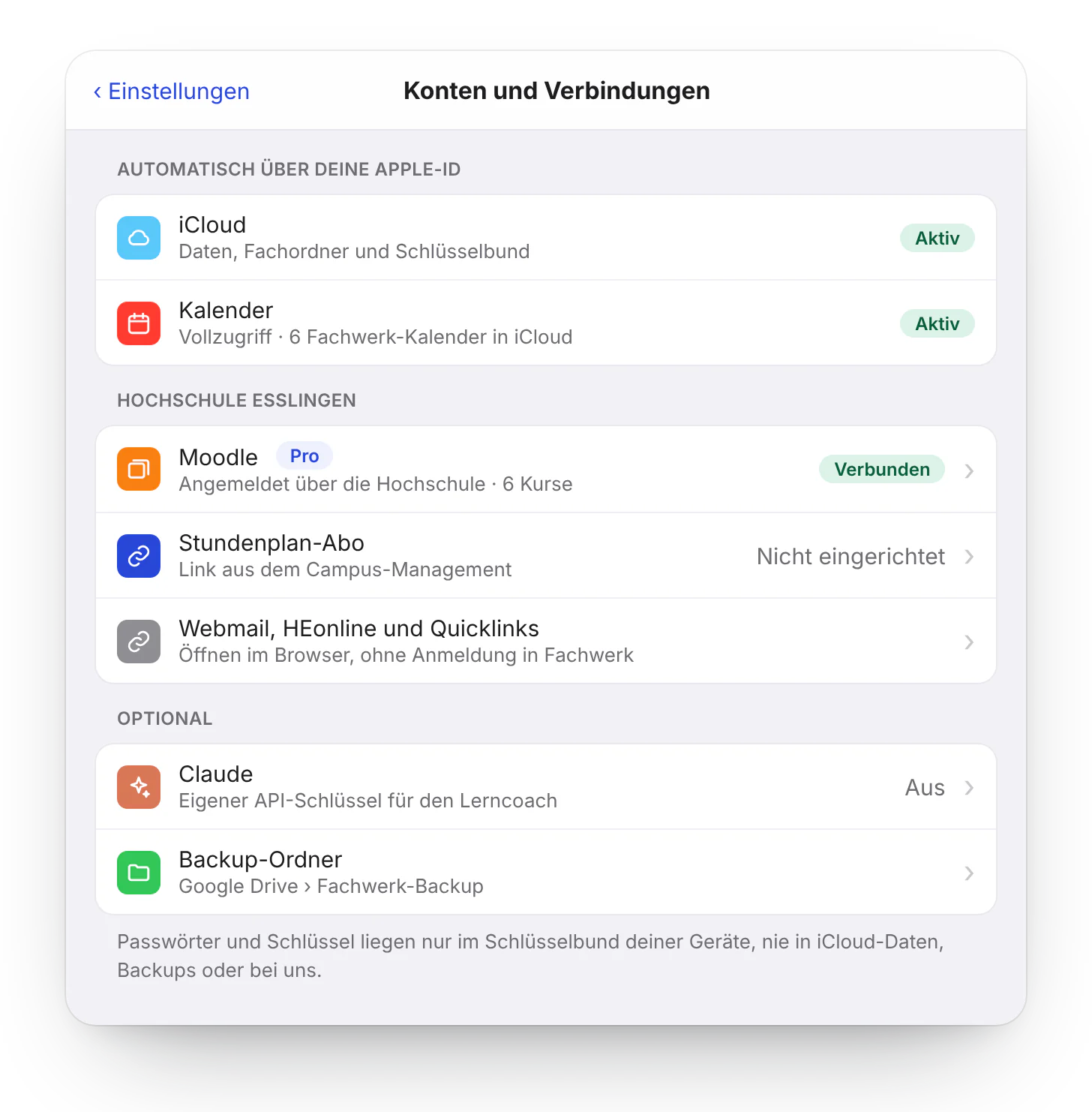 (Bild in voller Größe öffnen)
| Dienst | Wie verbunden | Was Fachwerk speichert |
|---|---|---|
| iCloud | Automatisch über die Apple-ID deines Geräts | nichts, das macht das System |
| Kalender | Systemabfrage beim Einrichten | nichts, nur die Erlaubnis im System |
| Moodle (HS Esslingen) | Anmeldung auf der Seite der Hochschule | einen Zugangsschlüssel (Token), kein Passwort |
| ILIAS (Uni Stuttgart) | Kalender- und News-Link, für Dateien Benutzerkennung und Passwort | Links, und für den Dateiabgleich das Passwort im Schlüsselbund |
| Stundenplan aus C@MPUS | Abo-Link, den du in C@MPUS erzeugst | den Link |
| Webmail, HEonline, Bibliothek | Nur als Link, öffnet im Browser | nichts |
| GoodNotes, Notability | Ordnerfreigabe über die Dateien-App | die Freigabe für diesen Ordner |
| Google Drive, OneDrive | Über deren App und die Dateien-App, nicht in Fachwerk | die Freigabe für den Backup-Ordner |
| Notion | Nur als Link pro Fach | den Link |
| Claude | Eigener API-Schlüssel, optional | den Schlüssel im Schlüsselbund |
Moodle verbinden
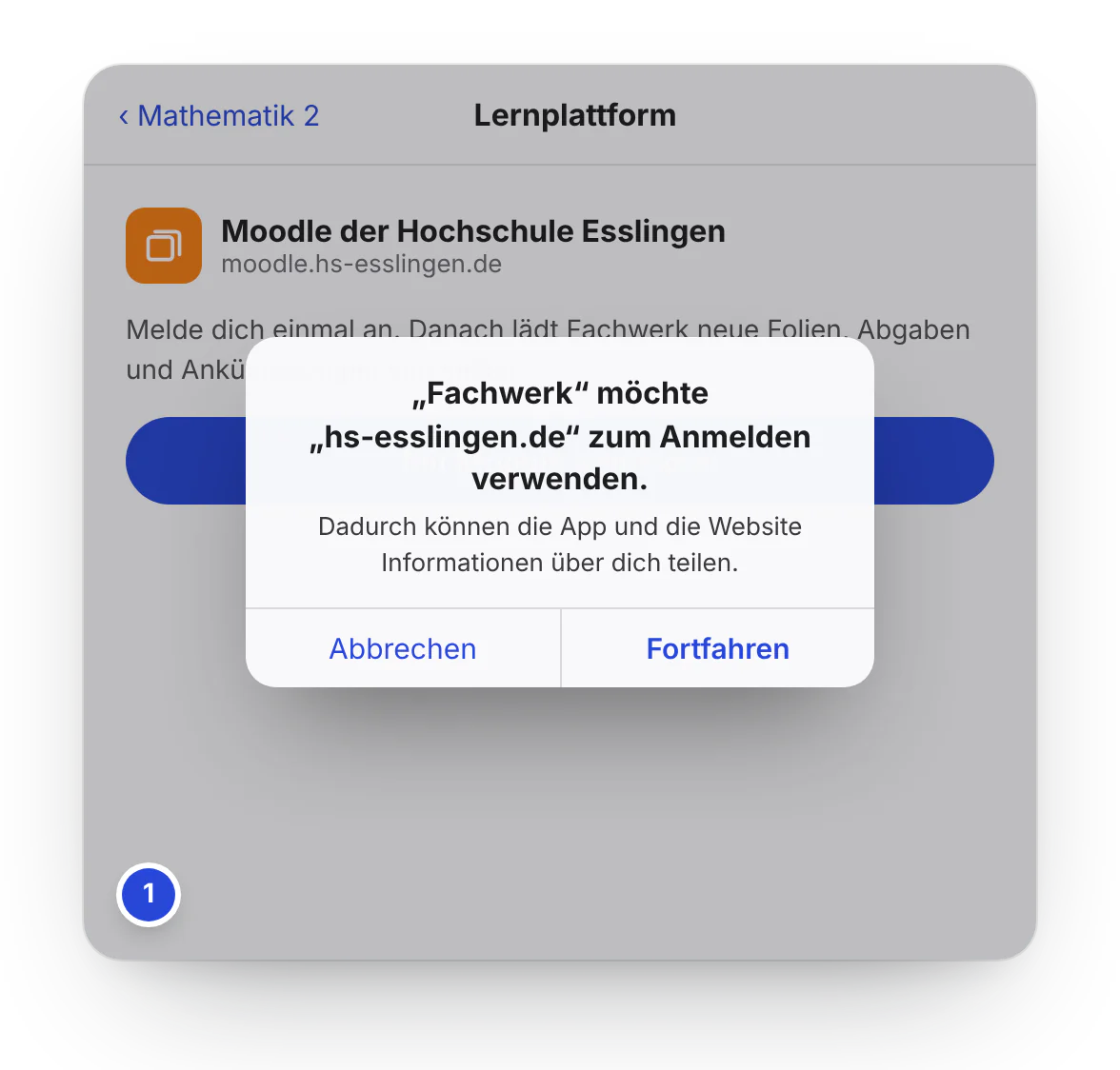
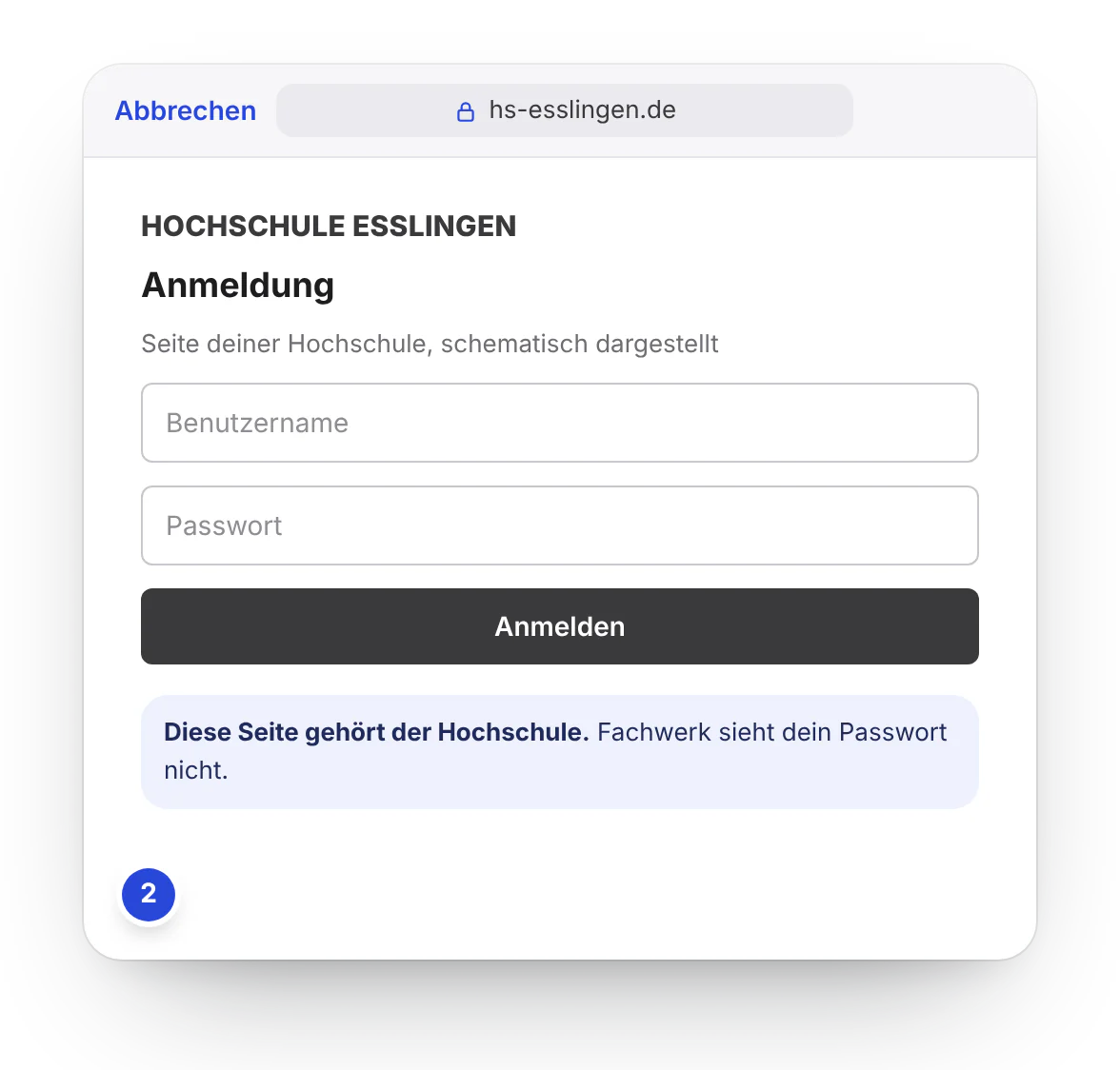
An der Hochschule Esslingen meldest du dich bei Moodle über die zentrale Anmeldung der Hochschule an (Single Sign-on). Fachwerk nutzt dafür das sichere Anmeldefenster von Apple. Du gibst dein Passwort auf der Seite der Hochschule ein, nicht in Fachwerk.
 (Bild in voller Größe öffnen)
 (Bild in voller Größe öffnen)
 (Bild in voller Größe öffnen)
- Lernplattform öffnenEinstellungen → Konten und Verbindungen → Moodle, oder in einem Fach auf „Lernplattform“. Tippe auf „Mit Moodle anmelden“.
- FortfahrenDas System fragt, ob Fachwerk die Anmeldeseite der Hochschule öffnen darf. Das ist eine Standardabfrage von Apple. Tippe auf „Fortfahren“.
- Bei der Hochschule anmeldenEs öffnet sich die Anmeldeseite deiner Hochschule. Prüfe oben die Adresse, sie muss auf hs-esslingen.de enden. Melde dich wie im Browser an, gegebenenfalls mit zweitem Faktor.
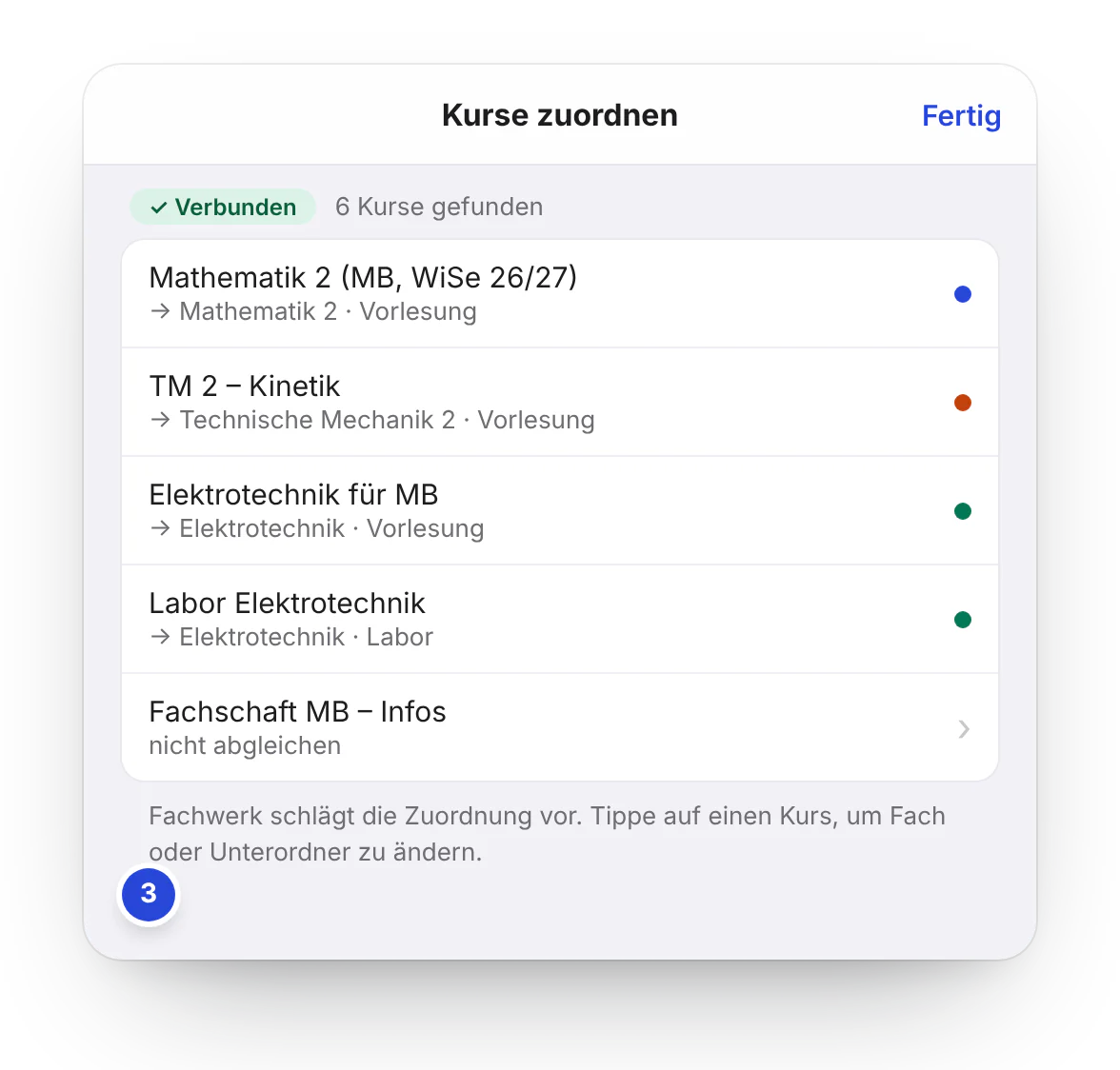
- Zurück in FachwerkMoodle gibt Fachwerk einen Zugangsschlüssel (Token). Das Fenster schließt sich von selbst, und Fachwerk zeigt „Verbunden“.
- Kurse zuordnenFachwerk schlägt für jeden Moodle-Kurs ein Fach und einen Unterordner vor, meist „Vorlesung“. Kurse wie Fachschaftsinfos stellst du auf „nicht abgleichen“.
Was der Zugangsschlüssel darf
Mit dem Token liest Fachwerk deine Kurse, Dateien, Abgaben, Termine und Ankündigungen. Es ist derselbe Weg, den die offizielle Moodle-App nutzt. Fachwerk gibt nichts ab, schreibt nichts in Foren und reicht nichts ein. Das Token liegt nur im Schlüsselbund.
Wenn die Hochschule fremde Apps nicht zulässt
Ob Moodle einen Zugangsschlüssel an andere Apps als die offizielle Moodle-App ausgibt, entscheidet die Hochschule. Klappt die Verbindung nicht, nutzt Fachwerk den Ersatzweg: Kurs-Links pro Fach und den Moodle-Kalender als Abo-Link. Neue Folien lädst du dann selbst herunter und ziehst sie auf das Fach. Was du sonst prüfen kannst
ILIAS verbinden
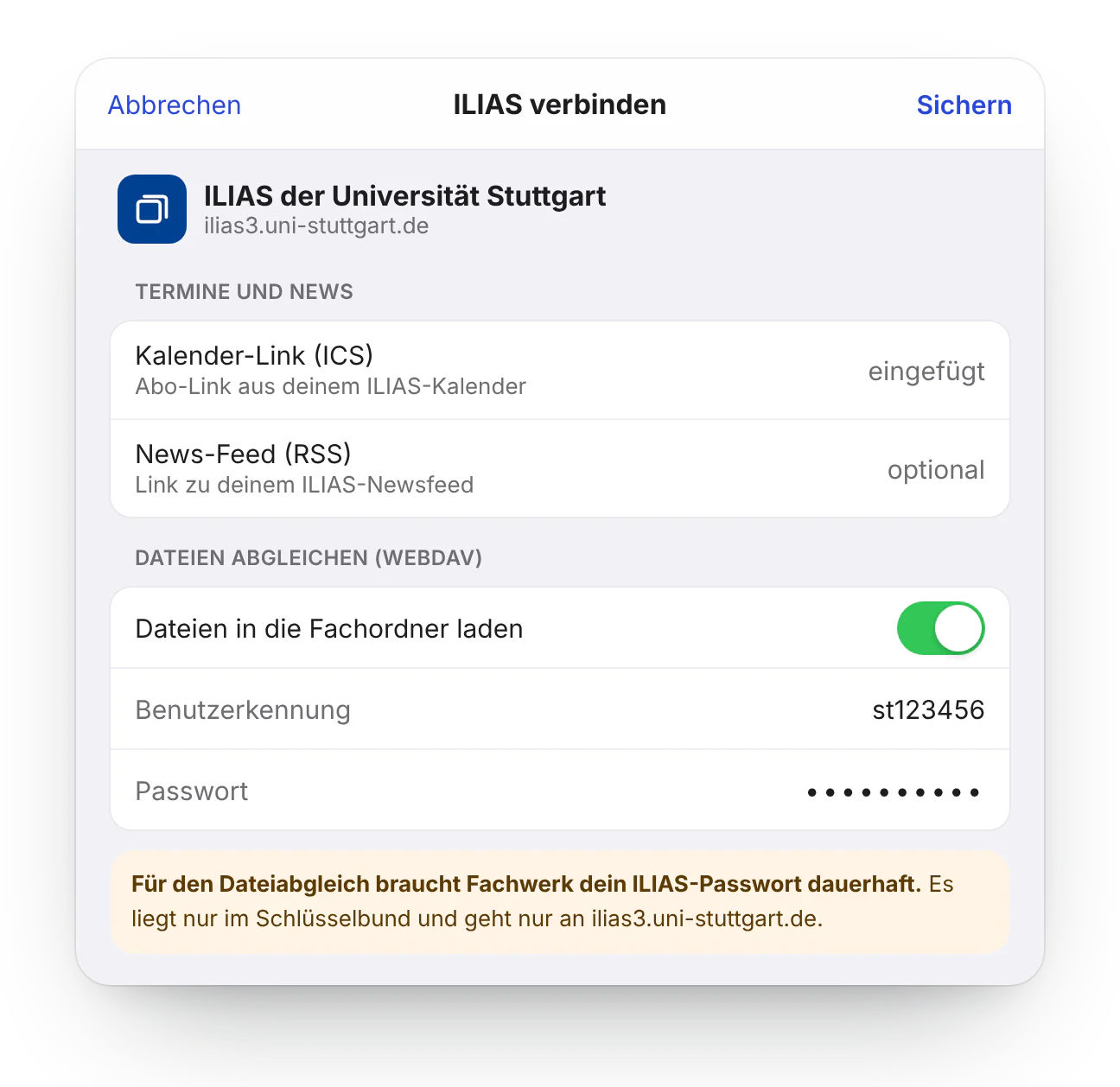
Das ILIAS der Universität Stuttgart hat keine Schnittstelle wie Moodle. Fachwerk verbindet sich deshalb über drei einzelne Wege. Du entscheidest, welche du nutzt.
 (Bild in voller Größe öffnen)
| Weg | Was du brauchst | Was Fachwerk damit macht |
|---|---|---|
| Kalender-Link | Den Abo-Link deines ILIAS-Kalenders | Termine und Abgaben erscheinen in Fachwerk |
| News-Feed | Den Link zu deinem persönlichen ILIAS-Newsfeed | Ankündigungen aus deinen Kursen |
| Dateiabgleich (WebDAV) | Benutzerkennung (st…) und Passwort | Neue Dateien landen im passenden Fachordner |
Passwort für den Dateiabgleich
WebDAV kennt keinen Zugangsschlüssel. Für den Dateiabgleich speichert Fachwerk dein ILIAS-Passwort deshalb dauerhaft im Schlüsselbund und sendet es nur an ilias3.uni-stuttgart.de. Willst du das nicht, lass den Schalter aus und nutze nur Kalender und News.
Ob Kalender-Abo, Newsfeed und WebDAV in deinem ILIAS freigeschaltet sind, legt die Universität fest. Fachwerk prüft das beim Verbinden und zeigt dir, welche Wege gehen.
Stundenplan-Abo aus C@MPUS
Für den Stundenplan meldest du dich nicht in Fachwerk an. Du erzeugst in C@MPUS einen Abo-Link und fügst ihn einmal ein.
- In C@MPUS anmeldenim Browser, wie gewohnt.
- Terminkalender öffnenund dort „Veröffentlichen“ wählen. C@MPUS erzeugt einen Link.
- Link kopierenund in Fachwerk unter Kalender → Importieren → „Abo-Link einfügen“ einsetzen.
Fachwerk importiert die Termine und gleicht bei späteren Abrufen ab. Ob HEonline an der Hochschule Esslingen einen solchen Link anbietet, klären wir noch. Bis dahin geht der Stundenplan dort von Hand, per ICS-Datei oder per KI. Alle Import-Wege
Den Link behandeln wie ein Passwort
Wer den Abo-Link kennt, sieht deinen Stundenplan. Gib ihn nicht weiter. In C@MPUS kannst du ihn jederzeit zurückziehen und neu erzeugen.
Claude verbinden
Optional, für den Lerncoach und lange Dokumente. Du brauchst ein Konto bei Anthropic und einen API-Schlüssel.
- Schlüssel erzeugenin der Anthropic Console unter API Keys.
- In Fachwerk einfügenEinstellungen → KI → Claude → „API-Schlüssel einfügen“. Fachwerk prüft den Schlüssel mit einer kurzen Testanfrage.
- FertigDer Schlüssel liegt im Schlüsselbund. Die Kosten rechnet Anthropic direkt mit dir ab.
Mehr dazu, was an Claude geht und was nicht: KI in Fachwerk.
Ordner freigeben statt anmelden
Für den GoodNotes-Rückweg und das Backup meldest du dich in Fachwerk nirgends an. Du wählst einen Ordner über die Dateien-App aus, und das System merkt sich die Freigabe. Google Drive oder OneDrive müssen dafür als App installiert und in der Dateien-App aktiviert sein. Auf dem Mac reicht die jeweilige Desktop-App, deren Ordner im Finder erscheint.
Anleitungen: GoodNotes-Rückweg und Backup-Ordner wählen.
Wo deine Zugänge liegen
- Nur im Schlüsselbund deines Geräts. Ist der iCloud-Schlüsselbund an, gleicht Apple ihn verschlüsselt zwischen iPad und Mac ab.
- Nie in der Fachwerk-Datenbank, in Backups, in Exporten, in Protokollen oder bei uns.
- Kein Fachwerk-Server: Fachwerk verbindet sich direkt von deinem Gerät mit Moodle, ILIAS oder Claude.
Wir fragen nie nach Passwörtern
Weder per E-Mail noch im Support. Bekommst du eine Nachricht, die im Namen von Fachwerk nach deinem Hochschul-Passwort fragt, antworte nicht und schreib uns an fachwerk@dreiocker.com.
Abmelden und Zugänge entfernen
- Konto öffnenEinstellungen → Konten und Verbindungen → zum Beispiel Moodle.
- „Abmelden“ wählenFachwerk löscht Token oder Passwort aus dem Schlüsselbund und beendet den Abgleich. Auf dem anderen Gerät passiert das mit, wenn der iCloud-Schlüsselbund an ist.
- Dateien behalten oder nichtFachwerk fragt, ob die heruntergeladenen Dateien in den Fachordnern bleiben sollen. Standard ist „Behalten“.
Wechselst du die Hochschule oder endet dein Studium, kannst du alle Hochschul-Zugänge auf einmal entfernen: Einstellungen → Konten und Verbindungen → „Alle Hochschul-Zugänge entfernen“.
Noch Fragen?
Schreib uns, wir antworten persönlich.
Stand: November 2026 · Fachwerk ist in Entwicklung. Die Bilder zeigen Entwürfe der App.