Hilfe › Abo und Daten
iCloud, Backup und Export
iCloud hält iPad und Mac auf demselben Stand. Zusätzlich sichert Fachwerk deine Daten regelmäßig in einen Ordner deiner Wahl, damit du auch nach einem Fehler zu einem früheren Stand zurückkannst. Export und Löschen gehen jederzeit. Nichts davon kostet etwas.
Abgleich über iCloud
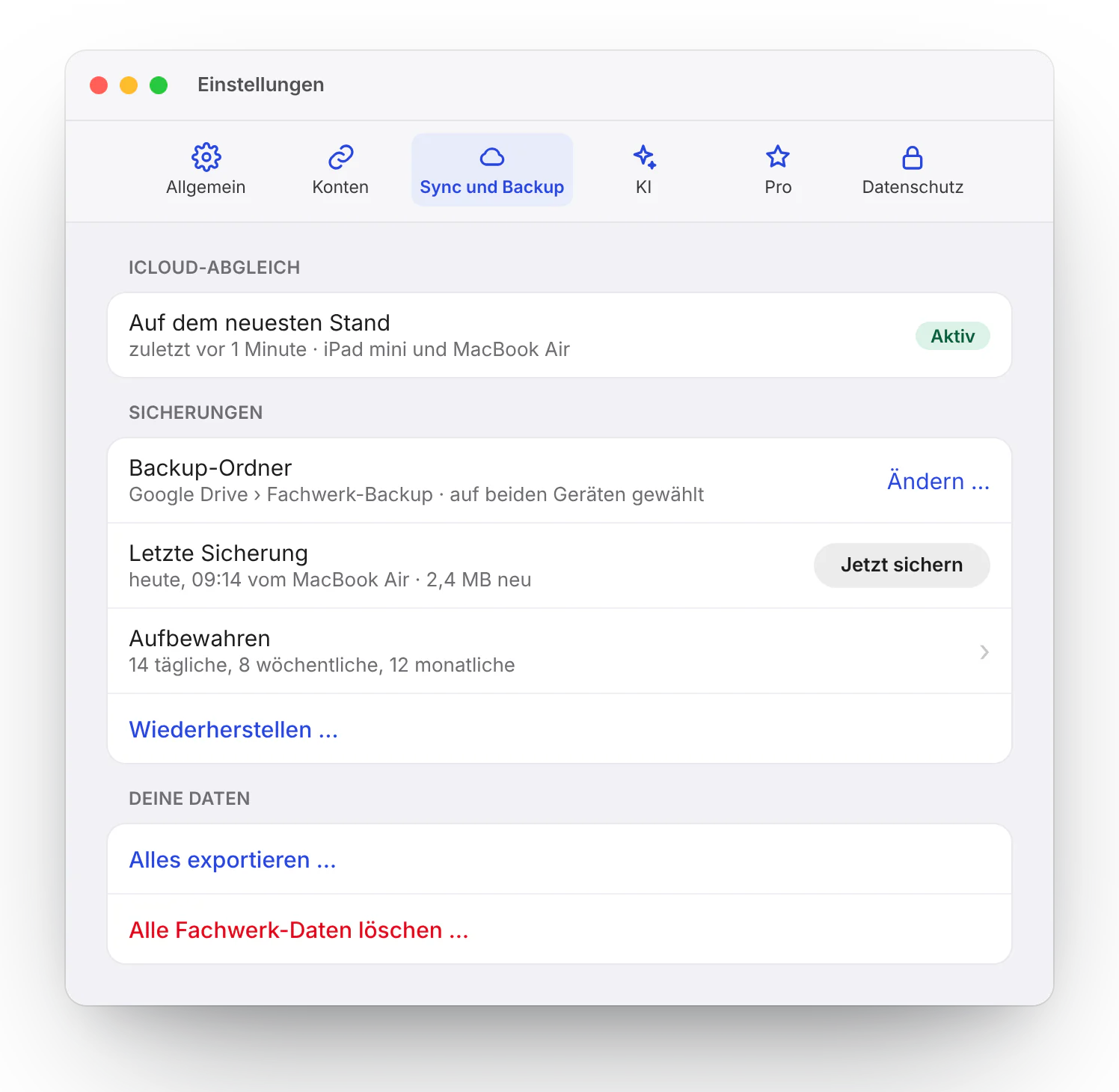 (Bild in voller Größe öffnen)
- Automatisch: Änderungen gehen in der Regel innerhalb weniger Sekunden an deine anderen Geräte, wenn sie online sind.
- Offline: Du kannst ohne Internet weiterarbeiten. Fachwerk gleicht ab, sobald das Gerät wieder online ist.
- Gleichzeitig geändert: Änderst du auf iPad und Mac dasselbe, gewinnt meist die neuere Änderung. Bei Terminen fragt Fachwerk im Eingang nach.
- Speicher: Datenbank und Fachordner zählen zu deinem iCloud-Speicher. Die Datenbank ist klein, die meisten Megabytes machen PDFs aus.
iCloud ist kein Backup
Löschst du etwas, ist es nach dem Abgleich auf allen Geräten weg. Deshalb gibt es zusätzlich die Sicherungen unten.
Sicherungen einrichten
- Ort wählenAm besten ein Cloud-Speicher außerhalb von iCloud, etwa Google Drive oder OneDrive. Installiere die App des Anbieters und melde dich dort an.
- Ordner anlegenzum Beispiel „Fachwerk-Backup“.
- In Fachwerk wählenEinstellungen → Sync und Backup → Backup-Ordner → „Wählen“. Wähle in der Dateien-App oder im Finder den Ordner.
- Auf dem zweiten Gerät wiederholenJedes Gerät merkt sich die Freigabe selbst. Wähle auf iPad und Mac denselben Ordner. Beide sichern dann gemeinsam dorthin.
Wie die Sicherungen funktionieren
- Was: alle Daten aus Fachwerk und die Dateien deiner Fachordner. Nicht enthalten sind Zugangsdaten, die bleiben im Schlüsselbund.
- Wann: einmal am Tag, wenn sich etwas geändert hat, und vor jedem Wiederherstellen. Auf dem Mac auch im Hintergrund, auf dem iPad, wenn Fachwerk geöffnet ist oder das System Zeit gibt.
- Platz sparend: Unveränderte Dateien werden nicht noch einmal gespeichert. Ändert sich nichts, entsteht keine neue Sicherung.
- Zwei Geräte: Es schreibt immer nur ein Gerät gleichzeitig. Jede Sicherung trägt den Namen des Geräts.
- Aufbewahrung: 14 tägliche, 8 wöchentliche und 12 monatliche Sicherungen. Du kannst das ändern.
Wiederherstellen
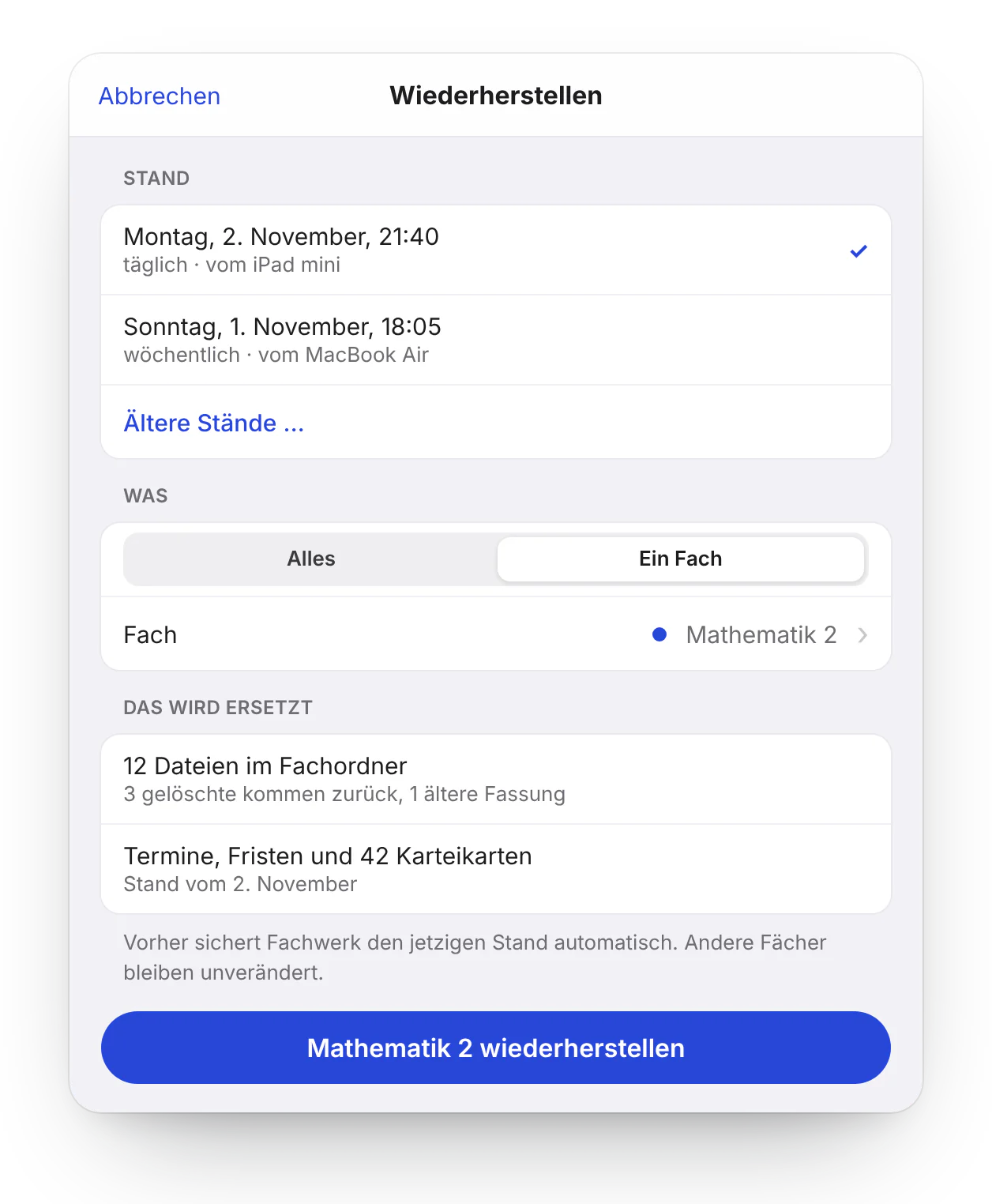 (Bild in voller Größe öffnen)
- ÖffnenEinstellungen → Sync und Backup → „Wiederherstellen“.
- Stand wählenDie Liste zeigt Datum, Art und Gerät jeder Sicherung.
- Umfang wählen„Alles“ oder „Ein Fach“. Bei einem Fach bleiben alle anderen unverändert.
- Vorschau prüfenFachwerk zeigt, was ersetzt wird und was zurückkommt.
- BestätigenVorher sichert Fachwerk den jetzigen Stand. Ein Wiederherstellen lässt sich also selbst wieder rückgängig machen.
Auf einem neuen Gerät
Mit derselben Apple-ID kommt alles über iCloud von selbst. Die Sicherungen brauchst du, wenn iCloud-Daten verloren gegangen sind oder du auf eine andere Apple-ID wechselst: Fachwerk installieren, beim Einrichten „Aus Sicherung wiederherstellen“ wählen und den Backup-Ordner angeben.
Daten exportieren
Einstellungen → Sync und Backup → „Alles exportieren“. Fachwerk erstellt einen Ordner mit:
- deinem Stundenplan als ICS-Datei, lesbar in jeder Kalender-App,
- Modulen, Noten und Credits als CSV-Tabelle,
- Karteikarten als CSV, zum Beispiel für Anki,
- allen übrigen Daten als JSON-Datei,
- und auf Wunsch allen Fachordnern mit Dateien.
Den Export kannst du überall speichern oder weitergeben. Er enthält keine Zugangsdaten.
Daten löschen
- Einzelnes: Fächer, Termine oder Karten löschst du direkt in der App.
- Alles: Einstellungen → Sync und Backup → „Alle Fachwerk-Daten löschen“. Fachwerk löscht die Daten in iCloud auf allen Geräten, die sechs Fachwerk-Kalender und die Zugänge im Schlüsselbund. Du wählst, ob die Fachordner im iCloud Drive bleiben.
- Sicherungen: liegen in deinem eigenen Ordner. Lösche den Ordner dort, wenn du sie nicht mehr brauchst.
- App löschen: Löschst du nur die App, bleiben deine Daten in iCloud. Unter iPad-Einstellungen → [dein Name] → iCloud → Speicher verwalten → Fachwerk kannst du sie dort löschen.
Wir selbst haben keine Kopie deiner Daten, weil Fachwerk keinen eigenen Server nutzt. Mehr dazu in der Datenschutzerklärung.
Noch Fragen?
Schreib uns, wir antworten persönlich.
Stand: November 2026 · Fachwerk ist in Entwicklung. Die Bilder zeigen Entwürfe der App.