Hilfe › Mehr
Tastatur, Kurzbefehle und Widgets
Mit Tastatur, Kurzbefehlen, Siri und Widgets erreichst du das Wichtigste, ohne die App zu durchsuchen. Auf dem Mac und auf dem iPad mit Magic Keyboard gelten dieselben Tastenkombinationen.
Tastaturkurzbefehle
Auf dem iPad hältst du ⌘ gedrückt, um alle Kurzbefehle zu sehen. Auf dem Mac stehen sie in den Menüs.
| Tasten | Aktion |
|---|---|
| ⌘ 1 bis ⌘ 6 | Heute, Kalender, Fächer, Credits, Lernen, Eingang |
| ⌘ , | Einstellungen |
| ⌘ F | Suchen |
| ⌃ ⌘ S | Seitenleiste ein- oder ausblenden |
| ⌘ T | Kalender: zu heute springen |
| ← → | Kalender: vorige oder nächste Woche |
| Tasten | Aktion |
|---|---|
| ⌘ N | Neuer Termin |
| ⇧ ⌘ N | Neuer Mitschrieb zum aktuellen Termin |
| ⇧ ⌘ I | Datei in ein Fach importieren |
| ⇧ ⌘ S | Scannen |
| ⌥ ⌘ A | Ausgewählten Termin als ausgefallen markieren |
| Tasten | Aktion |
|---|---|
| Leertaste | Karteikarte umdrehen |
| 1 2 3 4 | Nochmal, Schwer, Gut, Einfach |
| ⌘ Z | Letzte Bewertung zurücknehmen |
| ⇧ ⌘ T | Fokus-Timer starten oder pausieren |
Die Kurzbefehle können sich bis zum Start noch ändern. Maßgeblich ist, was die App in den Menüs zeigt.
Kurzbefehle und Siri
 (Bild in voller Größe öffnen)
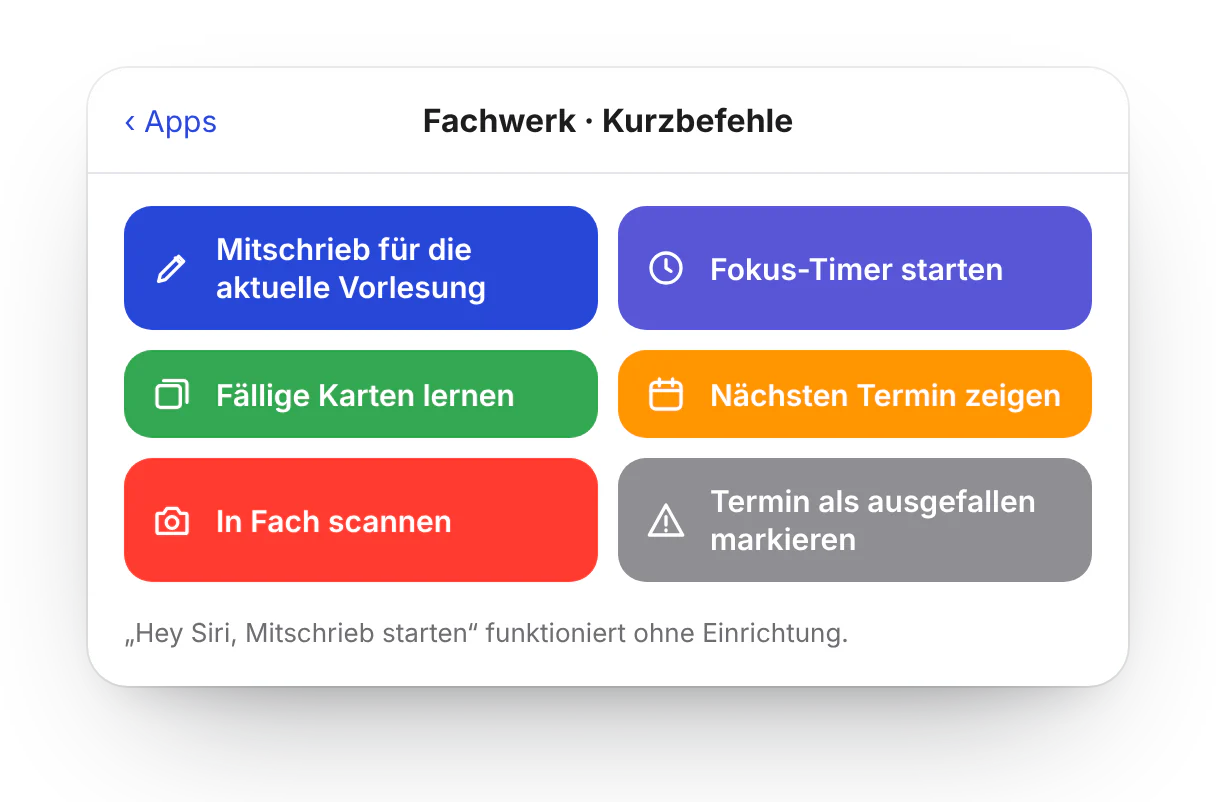
- Siri: Sag zum Beispiel „Mitschrieb starten“, „Was habe ich als Nächstes?“ oder „Fokus-Timer für Mathe“.
- Kurzbefehle-App: Alle Aktionen von Fachwerk stehen dort unter Apps → Fachwerk und lassen sich mit anderen Apps kombinieren.
- Automationen: Zum Beispiel jeden Morgen um 7 Uhr die fälligen Karteikarten zeigen, oder beim Betreten der Hochschule den Fokus „Vorlesung“ aktivieren.
- Spotlight: Fächer und Dokumente findest du auch in der Systemsuche.
Widgets
 (Bild in voller Größe öffnen)
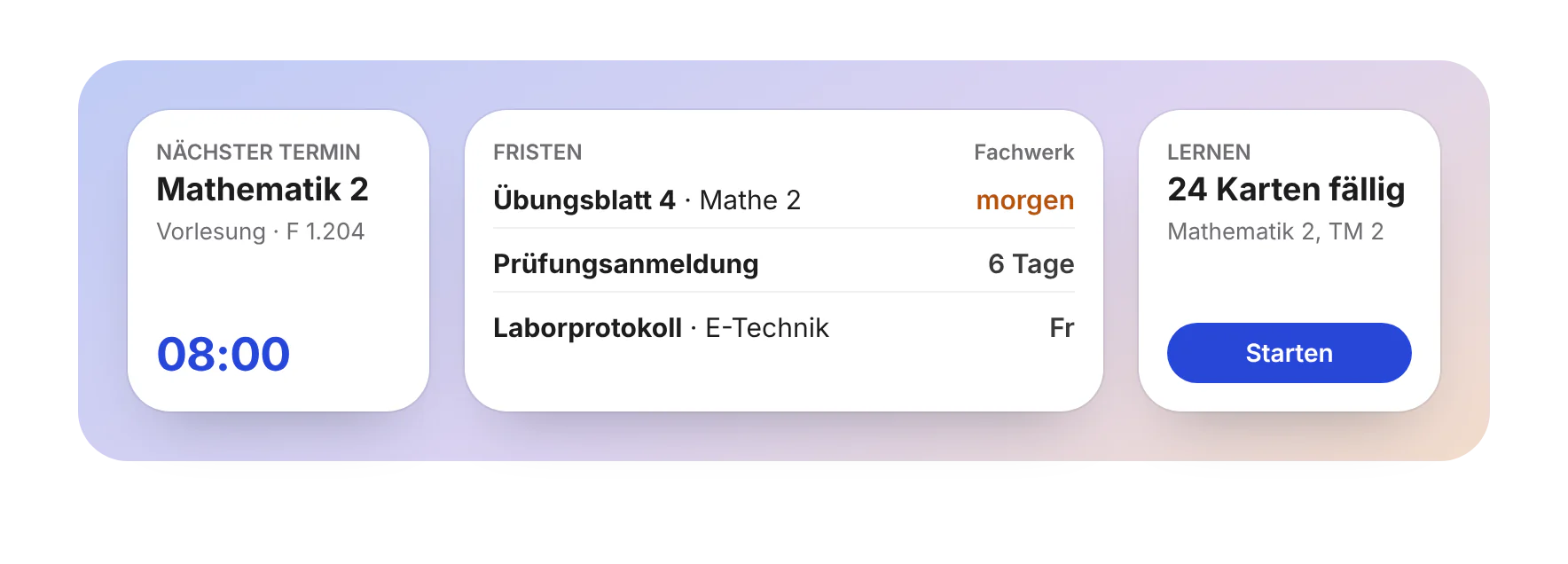
- Nächster Termin: mit Raum, während eines Termins mit Restzeit.
- Fristen: die nächsten Abgaben und Anmeldefristen.
- Lernen: fällige Karten, mit einem Tipp startest du direkt.
Widgets hinzufügen: auf dem iPad auf dem Home-Bildschirm lange drücken → „Bearbeiten“ → „Widget hinzufügen“ → Fachwerk. Auf dem Mac Rechtsklick auf den Schreibtisch → „Widgets bearbeiten“.
Noch Fragen?
Schreib uns, wir antworten persönlich.
Stand: November 2026 · Fachwerk ist in Entwicklung. Die Bilder zeigen Entwürfe der App.