Hilfe › Loslegen
Fachwerk einrichten
Beim ersten Start führt dich Fachwerk durch sechs kurze Schritte. Du brauchst kein Konto, nur deine Apple-ID mit iCloud. Jeden Schritt kannst du überspringen und später in den Einstellungen nachholen.
Bevor du startest
- iCloud Drive einschalten: iPad: Einstellungen → [dein Name] → iCloud → iCloud Drive. Mac: Systemeinstellungen → [dein Name] → iCloud → iCloud Drive. Ohne iCloud Drive funktioniert Fachwerk nur auf einem Gerät.
- Systemversion: iPadOS 27 oder macOS 27.
- Zur Hand haben: den Namen deines Studiengangs und, wenn du willst, dein Modulhandbuch als PDF und den Stundenplan.
Der Ablauf
 (Bild in voller Größe öffnen)
 (Bild in voller Größe öffnen)
 (Bild in voller Größe öffnen)
 (Bild in voller Größe öffnen)
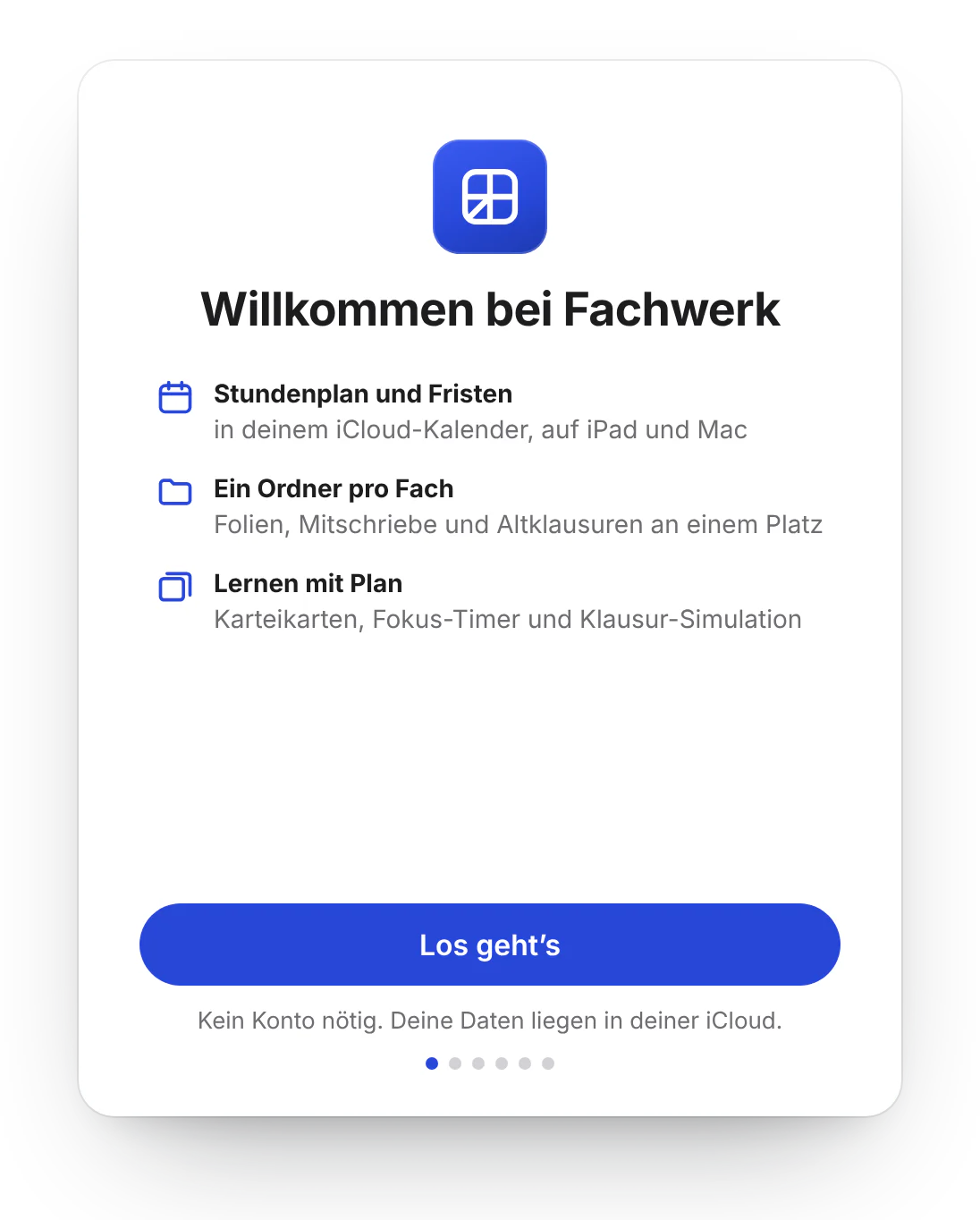
- WillkommenEin kurzer Überblick. Tippe auf „Los geht’s“.
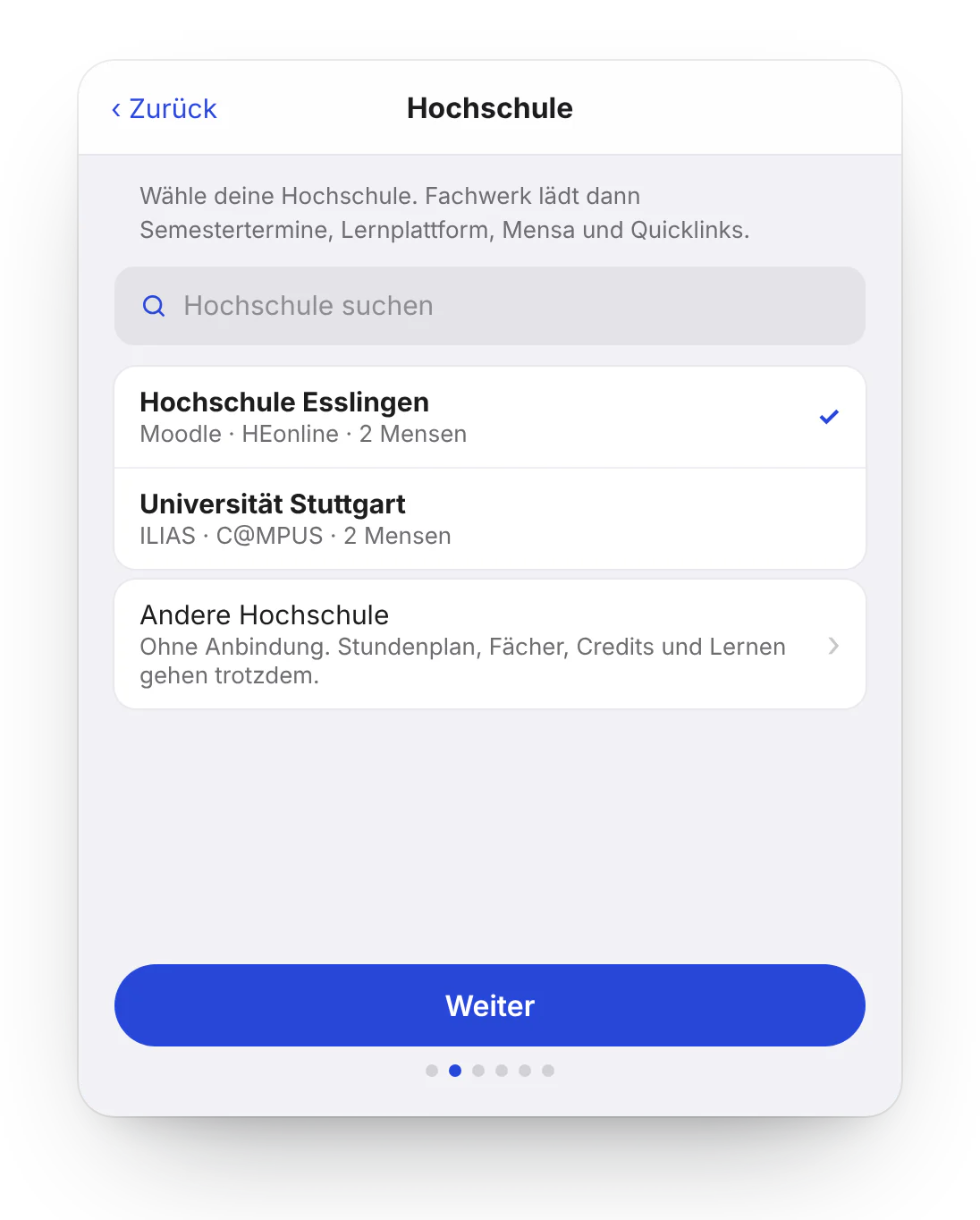
- Hochschule wählenMit deiner Hochschule lädt Fachwerk ein Profil: Semestertermine, Lernplattform, Mensen, Campus und Quicklinks. Zum Start gibt es Profile für die Hochschule Esslingen und die Universität Stuttgart. Ist deine Hochschule nicht dabei, wähle „Andere Hochschule“. Was dann geht
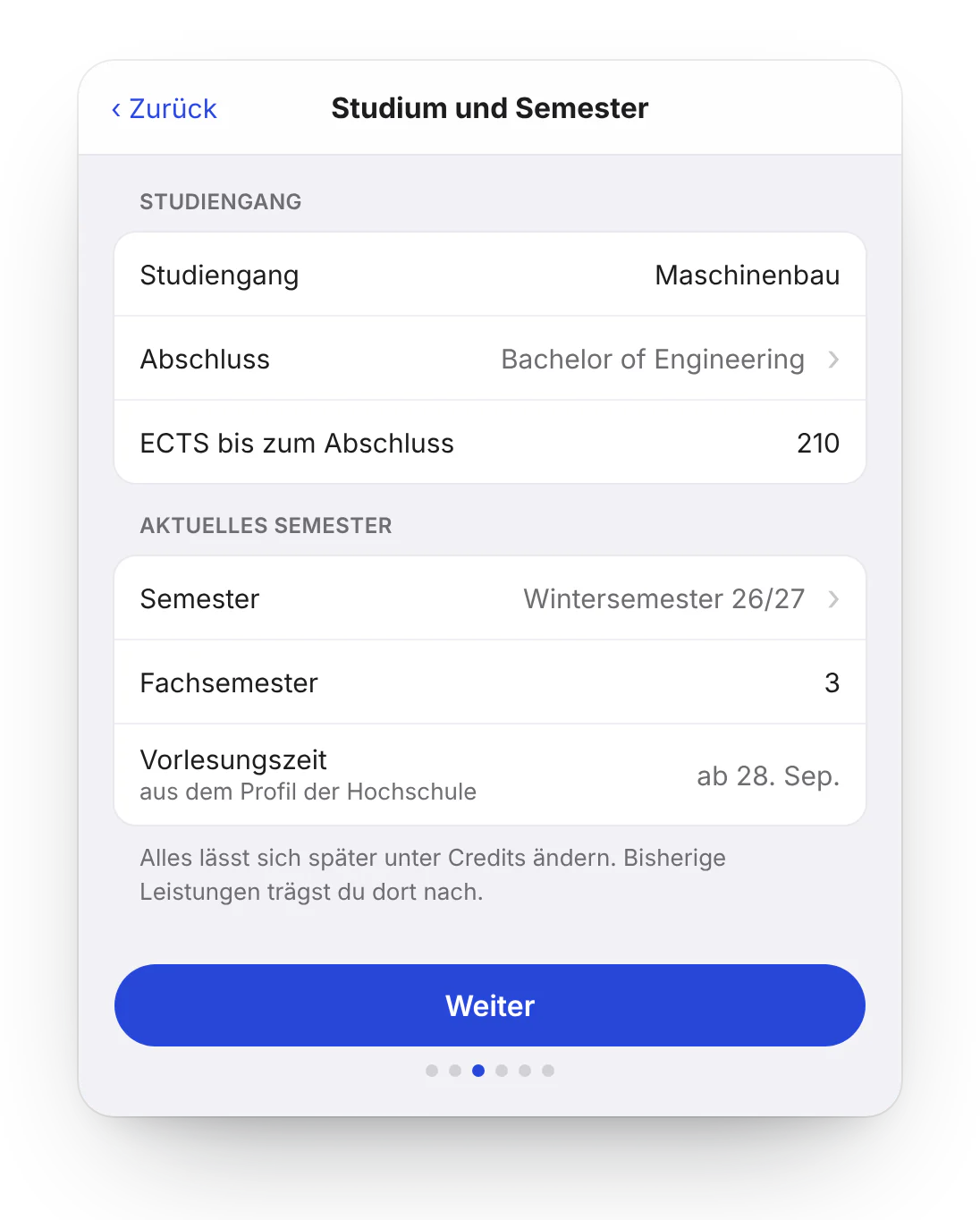
- Studium und SemesterStudiengang, Abschluss und die ECTS bis zum Abschluss, zum Beispiel 210. Das Semester und die Vorlesungszeit kommen aus dem Profil, du kannst sie aber ändern.
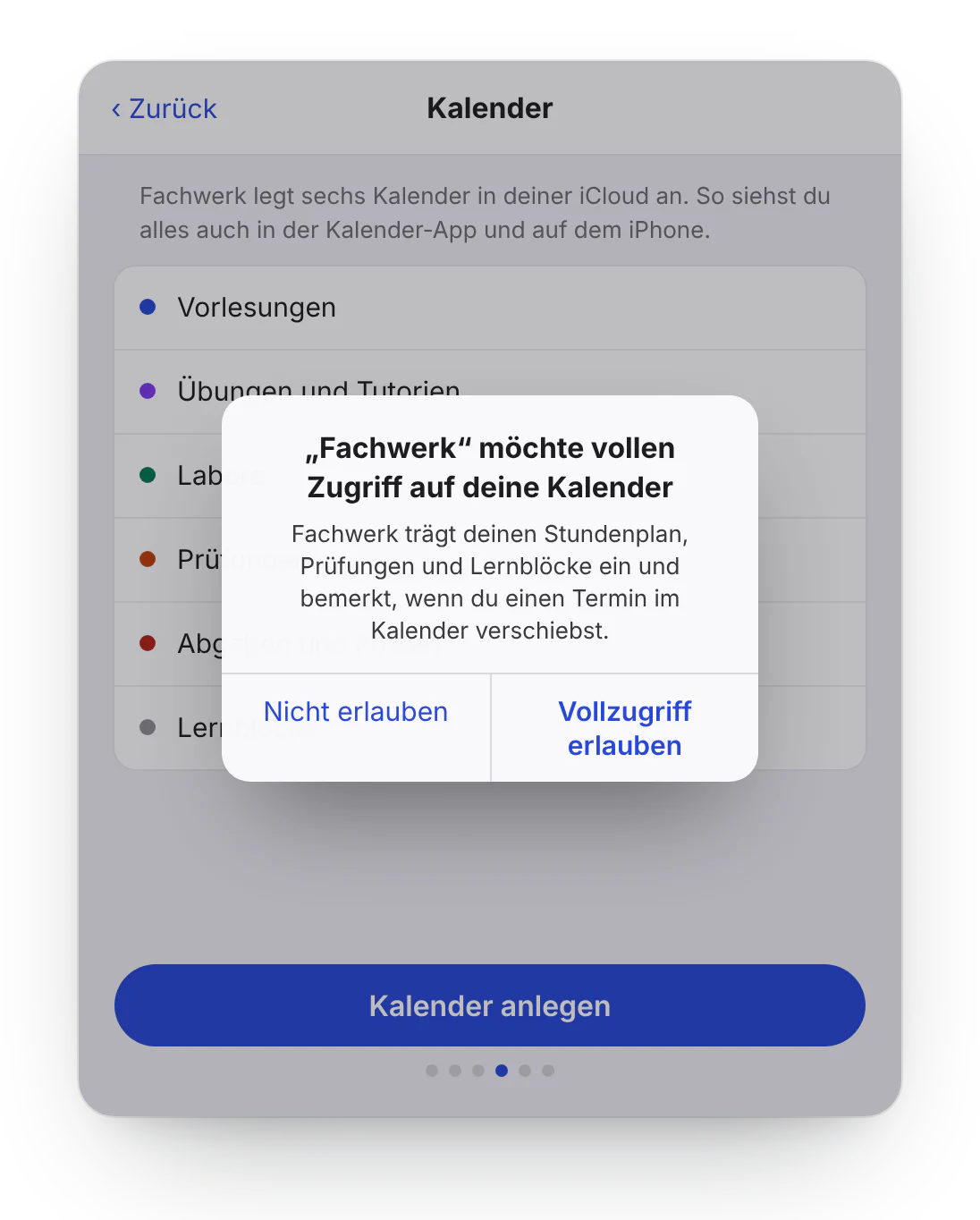
- Kalender erlaubenFachwerk legt sechs Kalender in deiner iCloud an und braucht dafür vollen Zugriff. Warum Vollzugriff?
- Fächer anlegenDrei Wege, auch kombinierbar: von Hand, aus deinem Stundenplan oder aus dem Modulhandbuch. Für jedes Fach entsteht ein Ordner im iCloud Drive. Mehr dazu
- MitteilungenErlaube Mitteilungen, wenn Fachwerk dich an Fristen, die Prüfungsanmeldung und Lernblöcke erinnern soll. Was genau, stellst du später unter Einstellungen → Mitteilungen ein.
Danach landest du in der Ansicht Heute. Oben erscheint eine Karte „Einrichtung abschließen“ mit den optionalen Schritten: Lernplattform verbinden, Backup-Ordner wählen, GoodNotes-Rückweg einrichten und Forschungsdaten. Du kannst sie jederzeit ausblenden.
Warum Fachwerk vollen Kalenderzugriff braucht
Fachwerk gleicht in beide Richtungen ab: Was du in Fachwerk änderst, steht sofort im Kalender. Verschiebst du einen Termin in der Kalender-App, merkt Fachwerk das und übernimmt es. Dafür muss Fachwerk seine Kalender lesen können. Mit „Nur hinzufügen“ ginge nur die eine Richtung.
Fachwerk liest nur die sechs eigenen Kalender. Deine anderen Kalender, etwa privat oder Arbeit, werden nicht ausgewertet und nicht verändert.
Hast du „Nicht erlauben“ gewählt, kannst du es nachholen: iPad: Einstellungen → Apps → Fachwerk → Kalender → Vollzugriff. Mac: Systemeinstellungen → Datenschutz & Sicherheit → Kalender → Fachwerk.
Fächer anlegen
| Weg | So geht’s | Abo |
|---|---|---|
| Von Hand | Name, Kürzel, ECTS und Farbe. Termine trägst du danach im Kalender ein. | kostenlos |
| Aus dem Stundenplan | Abo-Link aus C@MPUS oder eine ICS-Datei importieren. Fachwerk schlägt aus den Terminen Fächer vor. | kostenlos |
| Stundenplan per KI | PDF oder Bildschirmfoto deines Stundenplans. Du prüfst die erkannten Termine, bevor sie übernommen werden. | Pro |
| Aus dem Modulhandbuch | PDF des Modulhandbuchs. Fachwerk liest Module mit ECTS, Prüfungsform und Semester aus. Du wählst, welche du dieses Semester belegst. | Pro |
Details: Stundenplan importieren und Modulhandbuch einlesen.
Wenn deine Hochschule nicht dabei ist
Mit „Andere Hochschule“ funktioniert fast alles: Stundenplan, Kalender, Fachordner, Scanner, Credits, Karteikarten, Timer, Backup. Es fehlen nur die Teile, die ein Profil brauchen:
- die direkte Anbindung an die Lernplattform,
- Mensaplan, Campusplan und Abfahrten,
- Semestertermine und Fristen der Hochschule (die trägst du von Hand ein),
- Hochschul-News.
Ein Kalender-Abo aus dem Campus-Management deiner Hochschule kannst du trotzdem einfügen, wenn es eines gibt. Wünschst du dir ein Profil für deine Hochschule, schreib uns an fachwerk@dreiocker.com. Weitere Hochschulen sind geplant.
Fachwerk auf dem zweiten Gerät
Installierst du Fachwerk auf dem Mac, nachdem du es auf dem iPad eingerichtet hast (oder umgekehrt), musst du nichts erneut eingeben:
- Mit derselben Apple-ID anmeldenund iCloud Drive einschalten.
- Fachwerk öffnenFachwerk erkennt den vorhandenen Stand in iCloud und fragt: „Dein Studium von deinem iPad übernehmen?“
- Kalender erlaubenDie Erlaubnis gilt pro Gerät, deshalb fragt das System noch einmal. Die Kalender selbst legt Fachwerk nicht doppelt an.
- Optional: LernplattformZugänge im Schlüsselbund kommen über den iCloud-Schlüsselbund mit. Ist der aus, meldest du dich auf dem zweiten Gerät einmal neu an.
Backup-Ordner und GoodNotes-Rückweg
Ordner, die du über die Dateien-App freigibst, merkt sich jedes Gerät selbst. Wähle den Backup-Ordner deshalb auf iPad und Mac je einmal aus, denselben Ordner auf beiden. So geht’s
Ein neues Semester beginnen
Kurz vor Semesterstart schlägt Fachwerk vor, das neue Semester anzulegen. Die Termine kommen aus dem Hochschul-Profil. Du wählst, welche Module du belegst. Das alte Semester bleibt mit allen Ordnern erhalten und wandert in der Seitenleiste nach unten. Noten trägst du unter Credits nach, sobald sie da sind.
Noch Fragen?
Schreib uns, wir antworten persönlich.
Stand: November 2026 · Fachwerk ist in Entwicklung. Die Bilder zeigen Entwürfe der App.